Pages

Ads 468x60px

Labels

Sep 9, 2012

စမတ္ဖုန္း၊ သင္ပုန္းနဲ႔ အင္တာနက္ သံုးၾကရေအာင္ (အပုိင္း-၂)

ၿပီးခဲ့တဲ့ အပုိင္း (၁) မွာ ပထမအဆင့္နဲ႔ ဒုတိယအဆင့္တုိ႔ကုိ တင္ျပခဲ့ၿပီ ျဖစ္ပါတယ္။ ပထမအဆင့္မွာ မုိဘုိင္းဖုန္းနဲ႔ သင္ပုန္းတုိ႔ရဲ့ အေသးစိတ္ အခ်က္အလက္မ်ားကုိ လည္းေကာင္း၊ ဒုတိယအဆင့္မွာ မုိဘုိင္းဖုန္းနဲ႔ သင္ပုန္းထဲရွိ အုိအက္စ္ (OS) လုိ႔ေခၚတဲ့ စက္လည္ပတ္မႈစနစ္ အေၾကာင္းကုိလည္းေကာင္း ရွင္းလင္းခဲ့ပါၿပီ။ ဒီကေန႔ေတာ့ တတိယအဆင့္ ျဖစ္တဲ့ စမတ္ဖုန္း၊ သင္ပုန္းနဲ႔ အင္တာနက္ အသံုးျပဳပံုကုိ ရွင္းလင္း တင္ျပသြားမွာပါ။

စမတ္ဖုန္း၊ သင္ပုန္းနဲ႔ အင္တာနက္ အသံုးျပဳပံုကုိ တစ္ဆင့္ခ်င္း ရွင္းလင္းသြားမွာပါ။ သုိ႔တုိင္ အပုိင္း (၁) ဒုတိယအဆင့္မွာ ရွင္းျပခဲ့တဲ့ အုိအက္စ္ (OS) ကုိ သြားၿပီး သတိရလုိက္ပါ။ အုိအက္စ္ (OS) ဆုိတဲ့ စက္လည္ပတ္မႈစနစ္ အမ်ဳိးအစားက ၃-မ်ဳိးေတာင္ ကြဲျပားေနတယ္။ ဒီအတြက္ တစ္ေပါင္းတည္း သိမ္းက်ဳံးၿပီး ရွင္းျပင္ဖုိ႔ ဘယ္လုိမွ မျဖစ္ႏုိင္ပါ။ ၃-မ်ဳိးစလံုးက ကုိယ္စီ သီျခားအသံုးျပဳနည္း ရွိေနၾကတယ္ေလ။

 ဒါေၾကာင့္မုိ႔ ဒီေနရာမွာ အန္ဒ႐ြိဳက္ စက္လည္ပတ္မႈစနစ္ကုိ မ႑ိဳင္ထား အေျချပဳကာ တစ္ဆင့္ခ်င္း ရွင္းသြားမွာပါ။ ၿပီးမွ အပ္ပယ္လ္ရဲ့ အုိင္အုိအက္စ္ (iOS)၊ ဂူးဂဲလ္ရဲ့ ၀င္းဒုိး (Windows) စနစ္နဲ႔ ေမာင္းထားတဲ့ ဖုန္း၊ သင္ပုန္းတုိ႔အတြက္ ဘယ္လုိ အသံုးျပဳလုိ႔ ရမလဲဆုိတာကုိ ထပ္ေဆာင္း ရွင္းေပးမွာပါ။ ၀င္းဒုိးစနစ္သံုး ဖုန္း၊ သင္ပုန္းဟာ အန္ဒ႐ြိဳက္ အသံုးျပဳပံုနဲ႔ ခပ္ဆင္ဆင္ပါ။ ဘာျဖစ္လဲဆုိေတာ့ အသံုးျပဳရတဲ့ App Store က တူေနလုိ႔ပါ။
[အပ္ပယ္လ္ရဲ့ အုိင္အုိအက္စ္ (iOS) နဲ႔ ထည့္သြင္းအသံုးျပဳထားတဲ့ အုိင္ဖုန္း၊ အုိင္ပက္ရဲ့ အသံုးျပဳနည္းကုိ သီျခား တင္ျပထားၿပီး ျဖစ္တယ္။ အခါအားေလွ်ာ္စြာ ဆက္လက္ တင္ျပဦးမွာပါ။]

 ေနာက္တစ္ခုက . . . အန္ဒ႐ြိဳက္မွာ ဗားရွင္း အမ်ားႀကီး ရွိေနတာကုိလည္း မေမ့နဲ႔ဦး။ အမ်ားႀကီးထဲမွာမွ ခုေခတ္ ဖုန္းနဲ႔ သင္ပုန္း ေတာ္ေတာ္မ်ားမွာ အသံုးျပဳတဲ့ Android 2.3 Gingerbread (ICS) နဲ႔ Android 4.0 Ice Cream Sandwich (ICS) တုိ႔ကုိ အေျခခံကာ တင္ျပသြားပါ့မယ္။

ကဲ.. ေအာက္ပါ အခ်က္အလက္မ်ားကုိ အရင္စိစစ္ၾကည့္ပါဦး-
၁။ မိမိရဲ့စမတ္ဖုန္းနဲ႔ သင္ပုန္းက ဘာတံဆိပ္လဲ
 ႏုိင္ငံတကာမွာ နာမည္ရေနတဲ့ Nokia, Samsung, Sony, LG, Motorola, BlackBerry, Vodafone တစ္မ်ဳိးမ်ဳိးလား။ အသံုးနည္းၿပီး နာမည္မႀကီးေသးတဲ့ Asus, Acer, INQ, Dell လား။ တ႐ုတ္ ထုတ္ကုန္ျဖစ္တဲ့ HTC, Huawei, Spice, Micromax လား။ အိႏၵိယထုတ္တဲ့ Olive, Lava, iBall, Karboon လား။ မည္သည့္ဖုန္း၊ သင္ပုန္းရဲ့ အမွတ္တံဆိပ္ ျဖစ္ေနပါေစ။ အေရးမႀကီးပါ။

၂။ မိမိရဲ့ စမတ္ဖုန္းနဲ႔ သင္ပုန္းထဲမွာ ဘယ္OS (စက္လည္ပတ္မႈစနစ္) နဲ႔  ေမာင္းႏွင္ထားသလဲ
ဒီဟာကသာ အေရးႀကီးတယ္။ ဆုိလုိတာက အန္ဒရြိဳက္ (Android) စနစ္ ျဖစ္ကုိ ျဖစ္ေနရမယ္။ (အခု အသံုးျပဳနည္းအတြက္ေနာ္။) Android 2.3 ဗားရွင္းျဖစ္တဲ့ Gingerbread (Gb) ျဖစ္ျဖစ္။ Android 4.0 ျဖစ္တဲ့ Ice Cream Sandwich (ICS) ဗားရွင္းပဲ ျဖစ္ျဖစ္ တစ္ခုခုေပါ့။ (ေနာက္ဆံုးေပၚတဲ့ Android 4.1 Jelly Bean လည္း ဒီအသံုးျပဳနည္းထဲမွာ အက်ဳံး၀င္ပါတယ္။)

Ice Cream Sandwich နဲ႔ အသံုးျပဳထားတဲ့ Samsung Galaxy 2 

၃။ စမတ္ဖုန္းနဲ႔ SIM ကဒ္ပါတဲ့ သင္ပုန္းရဲ့ ျခားနားခ်က္ 
စမတ္ဖုန္းထဲမွာ SIM ကဒ္ ထည့္လုိက္တာနဲ႔ (အင္တာနက္ ခ်ိတ္ထား/ မထား) ဖုန္းနံပါတ္နဲ႔ ဖုန္း တန္းဆက္ႏုိင္တယ္။ ပံုမွန္ ဖုန္းအလုပ္ ျဖစ္တဲ့ ေခၚေျပာကုိ လုပ္ႏုိင္တယ္ေပါ့။ သင္ပုန္းမွာေတာ့ SIM ကဒ္ ထည့္ထားသည့္တုိင္ ဖုန္းနံပါတ္နဲ႔ ဖုန္းေကာက္ဆက္လုိ႔ မရပါ။ ဖုန္း ေခၚေျပာ မရပါ။ သင္ပုန္းထဲမွာ SIM ကဒ္ ထည့္ထားတဲ့ ရည္ရြယ္ခ်က္ကုိက အင္တာနက္ ကြန္ယက္ တုိက္႐ုိက္ ခ်ိတ္ဆက္ဖုိ႔ တစ္ခုတည္း အတြက္ပါ။ SIM ကဒ္ မပါတဲ့ သင္ပုန္း အမ်ဳိးအစားဆုိရင္ လက္ေတာ့ပ္ကြန္ပ်ဴတာနဲ႔ မထူးျခားေတာ့ဘူး။ အင္တာနက္ကုိ ၀ုိင္ဖုိင္ကေနပဲ သံုးလုိ႔ ရမွာကုိး။ (ဖုန္းေခၚေျပာလုိ႔ ရတဲ့ Samsung Galaxy Note နဲ႔ အခ်ဳိ႔ Note ေတြဟာ သင္ပုန္း နာမည္ေပးထားေပမယ့္ အမ်ဳိးအစား ခြဲျခားလုိက္ရင္ ဖုန္းစာရင္းထဲ ပါ၀င္သြားမွာ။)

၄။ စမတ္ဖုန္းနဲ႔ သင္ပုန္း (SIM ကဒ္ ပါ/ မပါ) ရဲ့ တူညီခ်က္ 
၀ုိင္ဖုိင္ကေန တစ္ဆင့္ အင္တာနက္ကြန္ယက္နဲ႔ ခ်ိတ္ဆက္ၿပီး အသံုးျပဳတဲ့အခါမွာေပါ့။

၅။ SIM ကဒ္ ပါျမဲျဖစ္တဲ့ စမတ္ဖုန္း၊ SIM ကဒ္ ပါပါ / မပါပါ သင္ပုန္း
ဒီဖုန္းနဲ႔ သင္ပုန္း ၂-မ်ိဳးလံုးမွာ အင္တာနက္ ကြန္ယက္ အသင့္ ရွိေနရပါမယ္။ အင္တာနက္ ကြန္ယက္လုိ႔ ေျပာတာနဲ႔ SIM ကဒ္ကေန တုိက္႐ုိက္ ဖြင့္ထားတာပဲ ျဖစ္ျဖစ္၊ ၀ုိင္ဖုိင္ကေန တစ္ဆင့္ လြင့္ထားတဲ့ အင္တာနက္ ကြန္ယက္ကုိ ဖမ္းၿပီး ယူတာပဲ ျဖစ္ျဖစ္ တစ္မ်ဳိးမ်ဳိးေပါ့။ အင္တာနက္နဲ႔ ခ်ိတ္ကုိ ခ်ိတ္ထားရပါ့မယ္။

သိသင့္သိထုိက္တာေတြကုိ သိရွိၿပီးရင္ လက္ေတြ႔ အသံုးျပဳနည္းေတြကုိ ဆက္ေလ့လာၾကရေအာင္ပါ-
A.Power On (ဖုန္း/ သင္ပုန္းကုိ ဖြင့္ပါ) ဖုန္း၊ သင္ပုန္းကုိ ပါ၀ါဖြင့္လုိက္တာနဲ႔ မူလ-မ်က္ႏွာျပင္ (Home Screem) ေပၚလာမယ္။ တကယ္လုိ႔ Lock (ေသာ့ပိတ္) ထားရင္ ေသာ့ခေလာက္ကုိ လက္ညွိဳးေလးနဲ႔ ေဘးသုိ႔ ဆြဲလုိက္ပါ။ ဒါကုိ Slide လုပ္တယ္လုိ႔ ေခၚတယ္။

B.Sign In with Google Account
Android က Google နဲ႔ ခ်ိတ္ဆက္ အသံုးျပဳထားသျဖင့္ ဖုန္း၊ သင္ပုန္းနဲ႔ အင္တာနက္ကုိ အသံုးျပဳဖုိ႔ရာ Sign In (ဆုိင္းအင္း) လုပ္ကုိ လုပ္ရပါ့မယ္။ ဒါမွ G-mail, G-talk အပါအ၀င္ လူမႈေရး ၀က္ဆုိက္ေတြကုိ ခ်က္တင္ လုပ္၊ ေမႊေႏွာက္ ရွာေဖြႏုိင္မွာပါ။
Sign In (ဆုိင္းအင္း) လုပ္ခ်င္ရင္-
 ID= (ေမးလ္အေကာင့္) ႐ုိက္ထည့္ပါ။(G-mail အေကာင့္ေနာ္။)
Password= (လွ်ဳ႔ိ၀ွက္ဂဏန္း) ႐ုိက္ထည့္ပါ။
Next. (ေရွ့ဆက္ သြားပါ)
Google အေကာင့္ပံုစံ
ၿပီးရင္
Location (အသံုးျပဳတဲ့ ႏုိင္ငံ)
Backup (သိမ္းဆည္းထားျခင္း)
Date and Time ( အခ်ိန္၊ ေန႔စြဲ) တုိ႔ကုိ ျပန္ေရြး ရပါတယ္။
(ဒီလုိ ေရြးခ်ယ္လုိက္မွသာ လက္ရွိ မိမိသံုးေနတဲ့ ႏုိင္ငံရဲ့ ေဒသစံေတာ္ခ်ိန္၊ ရက္စြဲနဲ႔တကြ သတင္း အခ်က္အလက္ေတြ မွန္ကန္မွာပါ။၊) အထက္ပါ အခ်က္အလက္ေတြကုိ ျဖည့္ၿပီးတာနဲ႔ မူလမ်က္ႏွာ (Home Screem) ေပၚလာမွာပါ။

C.မူလမ်က္ႏွာ (Home Screen) 
ဖုန္း၊ သင္ပုန္းမွာ လုပ္လုိ႔ ရတဲ့ လုပ္ေဆာင္ခ်က္ မွန္သမွ်ကုိ မူလမ်က္ႏွာ (Home Screem) မွာ ထည့္ေပးထားေလ့ ရွိတယ္။ မူလမ်က္ႏွာ (Home Screen)ကုိ အပုိင္း (၄) ပုိင္းနဲ႔ ခြဲလုိက္ရေအာင္။
(၁) ကြန္ယက္နဲ႔ဆုိင္တဲ့ အခ်က္အလက္ ဘားတန္း။
(၂) ၀က္ဆုိက္ ရွာေဖြရာ Google (g) serach အကြက္။
(၃) အသံုးခ်စရာ Apps မ်ား။
(၄) လုပ္ေဆာင္ခ်က္ အက်ဥ္းမ်ား စုစည္းရာ ဘားတန္း- ဆုိၿပီး ခြဲႏုိင္ပါတယ္။

၄-မ်ဳိးတုိ႔ကို တစ္ခုခ်င္းစီ ရွင္းရရင္-
(၁) ဖုန္းစကရင္းရဲ့ ထိပ္ဆံုးမွာ ရွိေနတဲ့ “ကြန္ယက္နဲ႔ဆုိင္တဲ့ အခ်က္အလက္ ဘားတန္း” မွာ ေမးလ္၊ မက္ေဆ့၊ ဖုန္းလုိင္း (3G/E/ WiFi)၊ ဘကၳရီအား၊ နာရီတုိ႔ကုိ ျပသတဲ့ေပးတဲ့ ဘားတန္း ျဖစ္ပါတယ္။ ဘားတန္းေပၚကုိ လက္ညွိဳးနဲ႔ ေထာက္ၿပီး ေအာက္ဘက္သုိ႔ ဆြဲခ်ျခင္းျဖင့္ ေမးလ္ေတြ၊ အတုိမက္ေဆ့ေတြ၊ ေၾကညာေတြ ေတြ႔ရမွာပါ။ မိမိတုိ႔ ေဒါင္းခ် (Dowload) ေနတဲ့ ေဆာ့၀ဲလ္၊ ဖုိင္ေတြကုိလည္း ဒီဘားတန္းမွာ လာျပေပးပါလိမ့္မယ္။

(၂) မသိေသးတဲ့ ၀က္ဆုိက္၊ အတိအက် သိထားတဲ့ ၀က္ဆုိက္တုိ႔ကုိ ရွာေဖြတဲ့အခါမွာ နံပါတ္ (၂) ျဖစ္တဲ့ “ရွာေဖြရာ Google (g) serach” အကြက္မွာ စာလံုး ႐ုိက္ထည့္ၿပီး ရွာရပါတယ္။ စာ႐ုိက္နည္းကေတာ့- လြတ္ေနတဲ့ (ေလးေဒါင့္ ရွည္ေမ်ာေမ်ာ) အကြက္မွာ လက္ညွဳိးနဲ႔ တစ္ခ်က္ ေထာက္လုိက္ပါ။ စာ႐ုိက္မယ့္ ကီးဘုတ္ ေပၚလာလိမ့္မယ္။ ကီးဘုတ္ေပၚက စာလံုးကုိ ေရြးၿပီး စာစီလုိက္ပါ။ ၾကားထဲမွာ ဂဏန္းတုိ႔ကုိ ထည့္႐ုိက္လုိပါက ကီးဘုတ္ရဲ့ ညာဘက္ေဒါင့္ရွိ (123) အကြက္ကုိ ႏွိပ္လုိက္ပါ။ စာလံုးအၾကီး (Capital Letter) လုိအပ္ပါက အေပၚသုိ႔ ေထာင္တက္ေနတဲ့ မွ်ားအႀကီး (Shift) ကုိ ႏွိပ္လုိက္ေပါ့။ ၿပီးရင္ Go သုိ႔မဟုတ္ ေရွ့သုိ႔မွ်ားကုိ ထပ္ႏွိပ္လုိက္ပါ။ အင္တာနက္ လည္ေနပါ့မယ္။ ခဏေစာင့္ပါ။ စာစီထားတဲ့အတုိင္း ၀က္ဆုိက္နာမည္စာရင္းေတြ တသီတတန္းႀကီး ထြက္လာလိမ့္မယ္။

ဖုန္းရဲ့ စကရင္းေပၚ  ျမင္ရတဲ့ အေနအထား ၄-ပုိင္း 


(၃) “အသံုးခ်စရာ Apps မ်ား” ဆုိတဲ့အတုိင္း သံုးစရာေတြက မ်ားမွမ်ား၊ ေန႔စဥ္မွတ္စု App၊ အဘိဓာန္ App၊ ဂိမ္း App၊ လူမႈေရး ခ်က္တင္ App၊ သတင္း App၊ တီဗီ App၊ ဗီဒီယုိ App- စသည္ျဖင့္ Appေတြက ေပါမွေပါ။ App ဆုိတာ Application ကုိ အတုိေကာက္ ေခၚၿပီး၊ သံုးဖုိ႔ အုိင္ကြန္လုိ႔ပဲ မွတ္ထားလုိက္ပါ။ App တစ္ခုကုိ လုိခ်င္တယ္ဆုိရင္ လုပ္နည္းက အဆင့္ ၃-ဆင့္ ရွိပါတယ္။
1. သံုးမယ့္ App ကုိ ရွာေဖြရတယ္။
2. ေဒါင္းခ် (Download) ယူရတယ္။
3. ေမာင္းထည့္ (Install) ရတယ္။

ဒီအဆင့္ ၃-ဆင့္ လုပ္ေဆာင္ၿပီးမွသာလွ်င္ App တစ္ခုကုိ ရမယ္။ ဘာ App ပဲျဖစ္ျဖစ္ ဒီနည္းလမ္း ၃-မ်ဳိးနဲ႔သာ လုပ္ေဆာင္ရတယ္။ ပံုေသသာ မွတ္လုိက္ေပါ့။

 (၄) မူလမ်က္ႏွာ (Home Screem) ရဲ့ ေအာက္ဆံုးမွာ ရွိေနတဲ့ ဘားတန္းကုိ “လုပ္ေဆာင္ခ်က္ အက်ဥ္းမ်ား စုစည္းရာ ဘားတန္း” လုိ႔ ေခၚတယ္။ ဒီဘားတန္းမွာ ေရွ့ဆံုးမွာ ဖုန္းလက္တံ (Call)၊ အလယ္မွာ က်ားကြက္မ်ား (Menu) နဲ႔ ေနာက္ဆုံးမွာ ၀က္ဘေရာက္ဆာ (Web Page Brower) ဆုိၿပီး ၃-ခု တန္းစီထားတယ္။ ဖုန္းလက္တံကုိ ေရြးရင္ ဖုန္းဆက္ဖုိ႔ပဲေပါ့။ အလယ္မွာ ရွိေနတဲ့ က်ားကြက္ကုိေတာ့ မီႏူ (Menu) လုိ႔လည္း ေခၚၾကတယ္။

နံပါတ္ (၄) ျဖစ္တဲ့ ဒီေအာက္ဆံုး ဘားတန္းဟာ စမတ္ဖုန္း (သုိ႔မဟုတ္) သင္ပုန္းတစ္လံုးရဲ့ အခရာပါပဲ။ ဒီဘားတန္းက လုပ္ေဆာင္ခ်က္၊ လုပ္ကြက္ အားလံုးနဲ႔ ဆက္စပ္ေနပါတယ္။ ဘယ္လုိ ဆက္စပ္သလဲဆုိရင္ အင္တာနက္ကေန ဖုန္းကုိ အခမဲ့ ေခၚလုိ႔ရေနတဲ့ Viber ကုိပဲ ၾကည့္ေပါ့။ Viber ဟာ App တစ္ခု ျဖစ္ၿပီး ဖုန္း (သုိ႔မဟုတ္) သင္ပုန္းထဲသုိ႔ ထည့္ၿပီး အသံုးျပဳရတယ္။

ထည့္ၾကည့္ရေအာင္-
Viber ရဲ့ လုပ္ေဆာင္ပံု အဆင့္ဆင့္
(က) ေအာက္ဆံုး ဘားတန္းမွာရွိတဲ့ အလယ္အကြက္ (Menu) ကုိ ေရြးႏွိပ္လုိက္ပါ။ ( အုိင္ကြန္ (႐ုပ္ပံု ေသးေသးေလး) အမ်ားႀကီး ေပၚလာမယ္။ အဲဒီအထဲကမွ)
(ခ) Play Store (လက္ကုိင္ ဆြဲျခင္းပံုစံ) ကုိ ေရြးႏွိပ္လုိက္ပါ။ Google Play ၀က္ဆုိက္ ေရာက္သြားလိမ့္မယ္။ အဲဒီမွာ Viber လုိ႔ ႐ုိက္ၿပီး ရွာလုိက္ပါ။ Viber – Free calls, Free text messages, photo and location စသည့္ စာသားပါ၀င္တဲ့ ဘားတန္းကုိ ႏွိပ္လုိက္ပါ။

(ေနာက္တစ္နည္းကေတာ့)
1Mobile Market > Application သုိ႔ တစ္ဆင့္ခ်င္း သြားပါ။ ၿပီးရင္
Search (မွန္ဘီလူး ပံုစံကုိ) ႏွိပ္ပါ။ ၿပီးရင္
Viber လုိ႔ ႐ုိက္ထည့္လုိက္ပါ။
၂-နည္းလံုးကုိေတာ့ ေအာက္ပါ ပံုစံနဲ႔ပဲ ထြက္လာမွာပါ။

Google Paly Store သုိ႔ ေရာက္ၿပီး Viber ကုိ ျမင္ရပံု

(ဂ) အကြက္ထဲမွာရွိတဲ့ စာသားေပၚ တစ္ခ်က္ႏွိပ္ပါ။ ခဏေစာင့္ပါ Download လုပ္ေပးေနလိမ့္မယ္။ ၿပီးစီးသြားရင္ Done ဆုိတဲ့ စာသား ေပၚလာလိမ့္မယ္။

(ဃ) အဲဒီ ေဒါင္းဆြဲ (Download) ထားတဲ့ Viber Software ကုိ ဖုန္းစကရင္းရဲ့ ထိပ္ပုိင္းဘားတန္းမွာ ေပၚေနလိမ့္မယ္။ ေအာက္သုိ႔ ဆြဲခ်ၿပီး ဖုန္း၊ သင္ပုန္းထဲ ေမာင္းထည့္လုိက္ပါ။ (ဒီေနရာမွာ ရွာမေတြ႔ပါက)
က်ားကြက္ျဖစ္တဲ့ Menu > Setting > Application > Viber အဆင့္ဆင့္ႏွိပ္ၿပီး ရွာပါ။ ေတြ႔ပါက

(င) Viber ကုိ ဖုန္း၊ သင္ပုန္းထဲသုိ႔ (Install) ေမာင္းထည့္လုိက္ပါ။

(စ) Install ေမာင္းထည့္နည္းကား-
(စ၊ ၁) Viber ဆုိတဲ့ App ေပၚမွာ တစ္ခ်က္ ႏွိပ္ပါ။
(စ၊ ၂) Continue ကုိ ဆက္ႏွိပ္ပါ။
ပံုကုိ ၾကည့္ၿပီး လုပ္သြားပါ
(စ၊ ၃) Install ေမာင္းထည့္ေနပါ့မယ္။ ခဏေစာင့္ပါ။
(စ၊ ၄) Country ေနရာမွာ Afghanistan ျဖစ္ေနတတ္တယ္။ A အကၡရာနဲ႔ စတင္တဲ့ႏုိင္ငံမုိ႔လုိ႔ပါ။ ဒီေနရာမွာ Myanmar လုိ႔ အစားထုိးလုိက္ပါ။ (ေအာက္စုိက္ေနတဲ့မွ်ားကုိ တစ္ခ်က္ ကလစ္ၿပီး +95 ကုိရွာပါ။ (ဒါက ျမန္မာကုဒ္ပဲ။)
ပံုကုိ ၾကည့္ပါ 

(စ၊ ၅) OK ႏွိပ္ပါ။
(စ၊ ၆) မိမိရဲ့ ကုိယ္ပုိင္ ဖုန္းနံပါတ္ကုိ ႐ုိက္ထည့္ပါ။ (ဥပမာ-09XXXXX24)

ပံုကုိ ၾကည့္ပါ 

(စ၊ ၇) ဖုန္းနံပါတ္ကုိ ျပန္စစ္ခုိင္း (Phone Number Verification) တဲ့အခါ Approve ကုိ ဆက္ႏွိပ္ပါ။
(စ၊ ၈) Waiting for SMS Messeage ဆုိတဲ့ စာသား အရင္ေပၚလာမယ္။
ခဏေစာင့္ပါဦး (အလုပ္လုပ္ေနတုန္းပါ။)
တစ္ေအာင့္အၾကာ ေနာက္ထပ္ ဇယားတစ္ခု ေပၚလာမယ္။ ကုဒ္နံပါတ္ ထည့္ဖုိ႔အတြက္ပါ။

(စ၊ ၉) SMS နဲ႔ ပုိ႔ေပးလာတဲ့ ကုဒ္နံပါတ္ ၄-လံုးကုိ ႐ုိက္ထည့္လုိက္ပါ။ (ဒါက ႏုိင္ငံတကာအတြက္ေနာ္။)

ပံုကုိ ၾကည့္ပါ 
(ဒါေပမယ့္ ျမန္မာႏုိင္ငံ အတြက္ေတာ့ ကုဒ္နံပါတ္ကုိ ခ်က္ခ်င္း ပုိ႔မေပးတဲ့အတြက္ အဆင့္ (စ၊ ၉) မွာ ကုဒ္နံပါတ္ ထည့္လုိ႔ မရေသးပါ။)
ဒါေၾကာင့္လည္း Click here ကုိသာ ေရြးႏွိပ္ပါ။
 Click Here ႏွိပ္လုိက္တဲ့အခါ ေနာက္ထပ္ ဇယားတစ္ခု ထပ္က်လာမယ္။ ခဏေစာင့္ပါဦး။

(စ၊ ၁၀) Get Code ဆုိတဲ့ ေနာက္ထပ္ စာတန္းတစ္ခု ေပၚလာရင္ Get Code စာသားေပၚ ကလစ္လုိက္ပါ။

ပံုကုိ ၾကည့္ပါ 

Please wait . . . You are about to recieve . . . . စတဲ့ စာတန္းပါ ဇယားတစ္ခု က်လာရင္ ေစာင့္ေနလုိက္ပါ။
SMS (အတုိေကာက္ မက္ေဆ့) လာတဲ့အထိ ေစာင့္ပါ။
(ျမန္မာႏုိင္ငံအတြက္ SMS (အတုိေကာက္ မက္ေဆ့) ပုိ႔မလာဘဲ၊ မိမိရဲ့ဖုန္းဆီကုိ အသံနဲ႔ ေအာ္တုိ ေျဖေပးမယ္။ ဖုန္းကေန ၾကားေနရတဲ့ အသံကုိ ေသေသခ်ာခ်ာ နားေထာင္ပါ။ ဂဏန္း ၄-လံုးပါပဲ။)

(စ၊ ၁၁) Enter Viber ဆုိတဲ့ ဇယားတစ္ခုမွာ ၾကားရတဲ့ ဂဏန္း ၄-လံုးကုိ ႐ုိက္ထည့္ပါ။ (ဥပမာ-6173)။

ပံုကုိ ၾကည့္ပါ 

ဒါဆုိရင္ Viber ေမာင္းထည့္ျခင္း လုပ္ငန္း အဆင့္ဆင့္ ၿပီးသြားပါၿပီ။ Viber ကုိ ဖြင့္သံုးလုိ႔ ရသြားပါၿပီ။ ဖုန္းပဲ ေခၚေခၚ၊ ခ်က္တင္ပဲ လုပ္လုပ္ေပါ့။

မွတ္ခ်က္။ ႏုိင္ငံတကာမွာေတာ့ Viber ကုိ ထည့္သြင္းတဲ့အခါမွာ အမွတ္စဥ္ (စ၊ ၁၀) နဲ႔ (စ၊ ၁၁)တုိ႔ မပါ၀င္ပါ။ ဒီအဆင့္ ၂-ဆင့္ကုိ လုပ္စရာ မလုိဘူးလုိ႔ သိရပါတယ္။

(ဆ) Viber အသံုးျပဳနည္း
(ဆ၊ ၁) မူလမ်က္ႏွာထဲ (Home Screen) က က်ားကြက္ Menu ကုိ ႏွိပ္လုိက္ပါ။
 ၿပီးရင္- Setting > Application > Viber အဆင့္ဆင့္ ႏွိပ္ၿပီး ရွာပါ။ ေတြ႔ပါက ခဏေလး ဖိထားေပးပါ။ အဲဒါဆုိ မူလမ်က္ႏွာ (Home Screen) မွာ လာေပၚေပးလိမ့္မယ္။ (အုိင္ကြန္တစ္ခုခုကုိ Destop မွာ တင္လုိပါက Send to နဲ႔ ပုိ႔လုိက္သလုိပဲေပါ့။)

(ဆ၊ ၂) Open Viber (Viberကုိ ဖြင့္လုိက္ပါ။

Viber ကုိ အသံုးျပဳၿပီး ဖုန္းနဲ႔ ေခၚဆုိပံု (ညာ) စာနဲ႔ ခ်က္တင္ လုပ္ပံု (ဘယ္)

(ဆ၊ ၃) Viber ရဲ့ ထိပ္ပုိင္းမွာ All, Missed, Clear ဆုိၿပီး ၃-မ်ဳိး ရွိတယ္။
 အ၀င္/ အထြက္ ေခၚထားတဲ့ နံပါတ္မွန္သမွ်ကုိ All ထဲမွာ ေပၚေနၿပီး၊ မိမိ မကုိင္လုိက္ရတဲ့ ဖုန္းေခၚကုိ Missed မွာ သြားရွာယူႏုိင္တယ္။ အ၀င္/ အထြက္ အေခၚမွန္သမွ်ကုိ ေဖ်ာက္ဖ်က္လုိပါက Clear ကုိသာ ႏွိပ္လုိက္ပါ။ (မူရင္း Contacts မွာ သိမ္းထားတဲ့ ဖုန္းနံပါတ္ ေပ်ာက္မသြားပါ။)

Viber ရဲ့ ေအာက္ေျခမွာေတာ့ Massages, Recends, Contacts, Keypad More… တုိ႔ ၅-မ်ဳိး ပါ၀င္ပါတယ္။ ၅-မ်ဳိးထဲမွာ စကားေျပာပံုစံ အကြက္ ၂-ကြက္နဲ႔ Massages ကုိ ေရြးႏွိပ္ပါက အတုိမက္ေဆ့ေလးေတြ လွမ္းပုိ႔ႏုိင္ပါတယ္။ ခ်က္တင္အတုိင္း အျပန္အလွန္ ႐ုိက္ၿပီး ေပးပုိ႔ႏုိင္ၾကတယ္။ နာရီပံုစံ Recends မွာေတာ့ လက္ရွိ ဖုန္းအ၀င္/ ထြက္/ မက္ေဆ့ အ၀င္/ အထြက္ေတြကုိ ျပေပးပါတယ္။ Contacts ကေတာ့ ဖုန္းစာအုပ္ထဲမွာ မွတ္ထားတဲ့ နံပါတ္၊ အမည္ေတြကုိ ေဖာ္ျပေပးတယ္။ က်ားကြက္နဲ႔ Keypad ကုိေတာ့ သိမ္းမထားရေသးတဲ့ ဖုန္းနံပါတ္ေတြကုိ ဂဏန္း႐ုိက္ၿပီး ေခၚဖုိ႔ပါ။
 ေနာက္ဆံုးျဖစ္တဲ့ More… ကုိေတာ့ လုပ္ေဆာင္ခ်က္ အမ်ားအျပားနဲ႔ စုဖြဲ႔ထားတယ္။ ဖုန္းဂဏန္းနဲ႔ လူ တြဲမွတ္မိေအာင္ လူတစ္ေယာက္ကုိ ဓာတ္ပံု႐ုိက္ၿပီး ဖုန္းနဲ႔ တြဲမွတ္လုိ႔ ရတယ္။ ေနာက္ထပ္ အေကာင့္ တစ္ခု ထပ္ဖြင့္ခ်င္ေသးသပ ဆုိလည္း ရေသးတာပဲ။

၀င္းဒုိး (Windows)
၀င္းဒုိး (Windows) စနစ္နဲ႔ ေမာင္းထားတဲ့ စမတ္ဖုန္း၊ သင္ပုန္းေတြမွာ Viber ကုိ ေဒါင္းဆြဲလုိ႔ ရတယ္။ Install ေမာင္းထည့္လုိ႔ ရတယ္။ ဒါေပမယ့္ အသံုးျပဳလုိ႔ မရဘူး။ ဘာျဖစ္လဲဆုိေတာ့ Enter Code မွာ ႐ုိက္ထည့္ဖုိ႔ ဂဏန္း ၄-လံုး ပုိ႔မလာတဲ့အတြက္ေၾကာင့္ပါ။ အေမရိကန္ႏုိင္ငံက လြဲရင္ က်န္တဲ့ ႏုိင္ငံေတြမွာ ေလာေလာဆယ္ အသံုးျပဳလုိ႔ မရေသးပါ။
Windows ဖုန္းျဖစ္တဲ့ Nokia Lumia 610, 7200, 800 ထဲမွာ Viber သံုးလုိ႔ မရေသးပါ။

အုိင္အုိအက္စ္ (iOS)
အပ္ပယ္လ္ရဲ့ အုိင္အုိအက္စ္ (iOS) နဲ႔ ေမာင္းႏွင္ထားတဲ့ အုိင္ဖုန္း(iPhone) အမ်ဳိးမ်ဳိး၊ အုိင္ပက္ (iPad) ၂-မ်ဳိးလံုးတုိ႔မွာ Viber ကုိ အသံုးျပဳလုိ႔ ရတယ္။ Install ေမာင္းထည့္ပံုလည္း အတူ၊ အသံုးျပဳပံုနည္း ထပ္တူထပ္မွ်ပါပဲ။ ဒါေပမယ့္ ရွာတဲ့နည္းကသာ ျခားနားသြားတယ္။

ရွာနည္းကား-
1.မူလမ်က္ႏွာထဲ (Home Screen) မွာ ရွိေနတဲ့ App Store (A-အၾကီးပံုစံ) ကုိ ေရြးႏွိပ္လုိက္ပါ။
2.ေအာက္ေျခရွိ Search (မွန္ဘီလူး ပံု) ကုိ ႏွိပ္လုိက္ပါ။ (ေပၚလာတဲ့ စာမ်က္ႏွာ အလြတ္အကြက္မွာ တစ္ခ်က္ႏွိပ္ပါ။ စာ႐ုိက္ဖုိ႔ ကီးဘုတ္ ေပၚလာမယ္။)
3.Viber လုိ႔ စာစီလုိက္ပါ။(ေပၚလာတဲ့ Viber- free phone call & text ကုိ ေရြးလုိက္ပါ။ ခရမ္းေရာင္နဲ႔ Viber ဆုိတဲ့ App ေပၚလာမယ္။)
4.Viber ဆုိတဲ့ App အေပၚ ကလစ္တစ္ခ်က္ ႏွိပ္ပါ။
5.Viber ေဘးနားရွိ INSTALL ဆုိတဲ့ စာသားေပၚ ကလစ္တစ္ခ်က္ ႏွိပ္ပါ။
ခဏေစာင့္ပါ။ ေဒါင္းဆြဲ (Downlaod) ေနလိမ့္မယ္။

ၿပီးသြားရင္ ေအာက္ေဖာ္ျပပါပံုအတုိင္း Install ေမာင္းထည့္လုိက္႐ုံသာ-


ထည့္သြင္း ၿပီးသြားရင္ iOS အတြက္ Viber ကုိ Android ရဲ့ Viber အတုိင္း သံုးလုိ႔ ရပါၿပီ။

အထက္ေဖာ္ျပပါ နည္းလမ္းေတြဟာ စမတ္ဖုန္းနဲ႔ သင္ပုန္းထဲသုိ႔ ထည့္သြင္းၿပီး အသံုးျပဳရတဲ့ နည္းထဲက တစ္နည္းပါ။ ဒါေပမယ့္ ဒီနည္းက အနည္းငယ္ ခက္ခဲတဲ့ နမူနာတစ္ခု ျဖစ္ေကာင္းျဖစ္မွာပါ။ က်န္တဲ့ အျခား App မ်ားစြာတုိ႔က ဒီေလာက္ မခက္ခဲေတာ့ပါ။ ဒါေၾကာင့္လည္း မိမိတုိ႔ဘာသာ ဒီနမူနာကုိ ယူၿပီး ဆက္လက္ ေလ့လာၾကည့္ပါလုိ႔ တုိက္တြန္း ပါရေစ။ ၾကံဳရင္ ၾကံဳသလုိ ထပ္ေရးေပးပါဦးမည္။

Sep 1, 2012

စမတ္ဖုန္း၊ သင္ပုန္းနဲ႔ အင္တာနက္ သံုးၾကရေအာင္

(အပုိင္း-၁)
 ဒီကေန႔ေတာ့ အင္တာနက္ ခ်ိတ္ဆက္ထားတဲ့ မုိဘုိင္းဖုန္း (Smart Phone) ႏွင့္ သင္ပုန္း (Tablet) တုိ႔ရဲ့ အေျခခံ အသံုးျပဳနည္းကုိ ျပန္စၾကလုိက္ရေအာင္ပါ။ ေခတ္ေပၚ မုိဘုိင္းဖုန္းနဲ႔ သင္ပုန္းတုိ႔ကုိ ခုမွ စသံုးတဲ့သူေတြအတြက္ ရည္ရြယ္တာပါ။

စာေရးသူ ေရးတင္ထားတဲ့ ပုိ႔စ္အမ်ားစုကုိ နားလည္သလုိလုိနဲ႔ တကယ္ နားမလည္ဘူးလုိ႔ မိတ္ေဆြတစ္ဦးက စၿပီး ကြန္ပလိန္း တက္လာတယ္။ မိတ္ေဆြရဲ့ ဆုိလုိရင္းက ဖုန္းနဲ႔ သင္ပုန္းေတြရဲ့ ေ၀ါဟာရ အသံုးအႏႈန္းကုိ နားမလည္ေတာ့ ဘယ္လုိ ဆက္လုပ္ရမွန္း မသိဘူး ျဖစ္ေနတယ္တဲ့။ သူ႔အထင္ ပုိ႔စ္ေတြ နည္းနည္း ျမင့္ေနသလားလုိ႔ပါတဲ့။ ကြန္ပ်ဴတာ ေပၚခါစတုန္းက သင္ေပးတဲ့ ကြန္ပ်ဴတာရဲ့ အေျခခံပံုစံလုိ ဖုန္းနဲ႔ သင္ပုန္း သံုးပံု သံုးနည္း အေျခခံအဆင့္ကုိပဲ ေရးတင္ေပးပါလုိ႔ ေတာင္းဆုိတယ္။

သုိ႔ျဖစ္၍လည္း အေျခခံသမားေတြကုိ ရည္ရြယ္ၿပီး ဒီပုိ႔စ္ကုိ ေရးတင္တာပါ။ ဖုန္းနဲ႔ သင္ပုန္းရဲ့ အေျခခံ အသံုးျပဳနည္းကုိ ရွင္းျပတဲ့အခါမွာ အဆင့္ (၃) ဆင့္နဲ႔ ခြဲၿပီး ရွင္းသြားမွာပါ။ ပထမအဆင့္ကုိ မုိဘုိင္းဖုန္းရဲ့ အေျခခံ၊ ဒုတိယအဆင့္မွာ 0S လုိ႔ေခၚတဲ့ စက္လည္ပတ္မႈစနစ္ရဲ့ အေျခခံ အေၾကာင္းတုိ႔ကုိ မိတ္ဆက္ေပးၿပီးမွ တတိယအဆင့္ျဖစ္တဲ့ မုိဘုိင္းဖုန္းႏွင့္ သင္ပုန္းရဲ့ အသံုးျပဳနည္း အေျခခံကုိ ေနာက္ဆံုးအေနနဲ႔ ရွင္းလင္းသြားမွာပါ။

ပထမအဆင့္
သြားေလရာ ကုိယ္နဲ႔မကြာ ယူေဆာင္သြားႏုိင္တဲ့ ဖုန္းကုိ မုိဘိုင္းဖုန္း (Mobile Phone) လုိ႔ ေခၚတယ္။ ျမန္မာေတြက လက္ကုိင္ဖုန္း (Hand Phone) လုိ႔ ေခၚၾကၿပီး၊ ႏုိင္ငံတကာက ဆဲလ္ဖုန္း (Cell Phone) လုိ႔ သံုးႏႈန္းတယ္။ မုိဘုိင္းဖုန္းကုိပဲ အင္တာနက္နဲ႔ဲ ခ်ိတ္ဆက္ၿပီး အသံုးျပဳလုိ႔ရေအာင္ အဆင့္ထပ္ျမွင့္လုိက္တဲ့အခါ စမတ္ဖုန္း (Smart Phone) လုိ႔ ေျပာင္းေခၚတယ္။ ဒါေၾကာင့္လည္း အင္တာနက္ အသံုးျပဳလုိ႔ရတဲ့ မုိဘုိင္ဖုန္း မွန္သမွ်ကုိ စမတ္ဖုန္းလုိ႔ ေခၚၾကတာပါ။

မုိဘုိင္းဖုန္းရဲ့ ပင္တုိင္လုပ္ေဆာင္ခ်က္က ဖုန္းေခၚ (call) ဖုိ႔ပါ။ ဖုန္းေခၚဆုိႏုိင္ဖုိ႔ ကြန္ရက္-လုိ႔ေခၚတဲ့ နက္ေ၀ါ့ (Network) နဲ႔ ခ်ိတ္ဆက္ရတယ္။ နက္ေ၀ါ့ကုိ ခ်ိတ္ဆက္ဖုိ႔ရာ မုိဘုိင္း ဟန္းဆက္ (Hand Set) ထဲမွာ ဆင္းကဒ္ (Sim Card) ထည့္ရတယ္။ ဆင္းကဒ္ (Sim Card) မွာ ရွိတဲ့ ကုဒ္နံပါတ္ (Code Number) က ဖုန္းေခၚဆုိျခင္းကုိ လုပ္ေဆာင္ေပးတယ္။ ဆုိလုိတာက မိမိမွာ ရွိတဲ့ ဆင္းကဒ္ (Sim Card) ရဲ့ ကုဒ္နံပါတ္နဲ႔ သူမ်ားဆီမွာ ရွိတဲ့ ဆင္းကဒ္ ကုဒ္နံပါတ္တုိ႔ အခ်င္းခ်င္း ခ်ိတ္ဆက္ၾကတယ္။

စမတ္ဖုန္း (ဟန္းဆက္+ ဆင္းကဒ္) နဲ႔ ခ်ိတ္ဆက္ထားတဲ့ ကြန္ရက္ ပံုစံ

ဥပမာနဲ႔ ထပ္ရွင္းရရင္- သင့္မွာ Nokia အမ်ဳိးအစား ဟန္းဆက္ (Hand Set - ဖုန္းအိမ္) တစ္လံုး ရွိေနတယ္ ဆုိပါစုိ႔။ ဖုန္းကုိင္ထားတဲ့ သူငယ္ခ်င္း တစ္ေယာက္ဆီကုိ အဆက္အသြယ္ လုပ္ခ်င္တယ္။ ဒါဆုိရင္ ဆင္းကဒ္ (Sim Card) တစ္ခု မျဖစ္မေန ၀ယ္ရေတာ့မယ္။ ဂ်ီအက္စ္အမ္၊ စီဒီအမ္ေအ ဆင္းကဒ္ (GSM Sim Card) တစ္ခုခု ၀ယ္လာတယ္။ ဒီဆင္းကဒ္မွာ သတ္မွတ္ထားတဲ့ ကုဒ္နံပါတ္ အသင့္ရွိေနၿပီးသားပါ။ ကုဒ္နံပါတ္ကုိ ဆင္းကဒ္ေရာင္းခ်တဲ့ ကုမၸဏီက စီမံခန္႔ခြဲေပးရတယ္။ ျမန္မာျပည္မွာဆုိ ျမန္မာ့ဆက္သြယ္ေရးက စီမံေပးတယ္။ စီမံခန္႔ခြဲေပးတာကုိ ေအာ္ပေရတာလုိ႔ ေခၚတယ္။ ဆင္းကဒ္ တစ္ခုနဲ႔ တစ္ခု ခ်ိတ္ဆက္ႏုိင္ဖုိ႔ ေအာ္ပေရတာ စီစဥ္ေပးရတယ္။ အခ်ိတ္အဆက္ ေလလႈိင္း အဆက္မျပတ္ရေအာင္ ၅-မုိင္ထက္ မေ၀းတဲ့ တာ၀ါတုိင္ေတြကုိလည္း ေထာင္ေပးရတယ္။ ၀ယ္လာတဲ့ ဆင္းကဒ္ကုိ Nokia ဖုန္းအိမ္ထဲ ထည့္လုိက္တဲ့အခ်ိန္မွာပဲ သင္ရဲ့ဖုန္းကုိ ေအာ္ပေရတာဆီ တန္းေရာက္သြားမယ္။ (သတ္မွတ္တဲ့ ဧရိယာထဲမွာ ဖုန္းက ရွိေနမွေနာ္။) ေအာ္ပေရတာက လိုင္းဖြင့္ (Activate) ေပးတာနဲ႔ သင့္ရဲ့ဖုန္းက အလုပ္လုပ္လုိ႔ ရပါၿပီ။ သူငယ္ခ်င္းဆီ လွမ္းၿပီး ဖုန္းေခၚလုိ႔ ရၿပီေပါ့။ ဖုန္းတစ္လံုးရဲ့ အေျခခံ လုပ္ငန္းက ဒါပါပဲ။

ဒါေပမယ့္ မုိဘုိင္းဖုန္း သုံးစြဲတဲ့သူေတြရဲ့ ေတာင္းဆုိခ်က္အရေကာ၊ ထုတ္လုပ္တဲ့ ကုမၸဏီေတြရဲ့ ၾကံဆခ်က္အရပါ ဖုန္းေခၚဆုိ႐ုံသက္သက္ တီထြင္ထားတဲ့ ဖုန္းဟာ တစ္ဆင့္ခ်င္း အဆင့္ျမင့္လာတယ္။ ႐ုိး႐ုိးသံုး မုိဘုိင္ဖုန္းကေန အင္တာနက္သံုး စမတ္ဖုန္းအျဖစ္သုိ႔ ေျပာင္းလဲလာတယ္။ ဒါေၾကာင့္လည္း Hand Set (ဖုန္းအိမ္) ကုိ ထုတ္လုပ္တဲ့ ကုမၸဏီေတြက ကီးပက္ (Key Pad) ခလုတ္နဲ႔ ႏွိပ္ရတဲ့ သာမန္အမ်ဳိးအစားကေန တုိ႔ထိမ်က္ႏွာျပင္ (Touch Screem) ဖုန္းအိမ္ အမ်ဳိးအစားသုိ႔တုိင္ တီထြင္ထုတ္လုပ္ခဲ့ၾကတယ္။ ထုိ႔အတူ ဆင္းကဒ္ကုိ စီမံခန္႔ခြဲတဲ့ ကြန္ရက္ ကုမၸဏီေတြကလည္း သာမန္စကားေျပာ႐ုံသာ ရတဲ့ လုိင္းကေန ျမန္ႏႈန္းျမင့္ သရီး-ဂ်ီ (3-G) လုိင္းတုိ႔တုိင္ အျပိဳင္ တီထြင္ခဲ့ၾကတယ္။

ဒီေနရာမွာ သတိထားရမွာက- မုိဘုိင္ဖုန္းလုိ႔ ဆုိလုိက္တာနဲ႔ ဟန္းဆက္ (Hand Set- ဖုန္းအိမ္) နဲ႔ ဆင္းကဒ္ (Sim Card) ဆုိၿပီး ၂-ခု တြဲျမင္ရမယ္။ ဟန္းဆက္ အဆင့္ျမင့္ေပမယ့္ ဆင္းကဒ္ကုိ စီမံခန္႔ခြဲတဲ့လုိင္းက အဆင့္နိမ့္ေနရင္၊ ဒါမွမဟုတ္ ဆင္းကဒ္ကုိ စီမံခန္႔ခြဲတဲ့ ကုမၸဏီက လုိင္းကုိ သရီး-ဂ်ီ (3-G) အထိ တုိးျမွင့္ထားေပမယ့္ ဟန္းဆက္က အဆင့္နိမ့္ေနရင္ ၂-ခုလံုး အသံုးမ၀င္ေတာ့ဘူး။ စကားေျပာ႐ုံ၊ ဖုန္းဆက္႐ုံကလြဲရင္ ဘာမွ လုပ္လုိ႔ မရေတာ့ဘူး။

ကဲ ၂-ခုလံုး အဆင့္ျမင့္တဲ့ အေၾကာင္း ေျပာၾကရေအာင္ပါ။ ဒါမွ အင္တာနက္နဲ႔ ခ်ိတ္ဆက္လုိ႔ ရမွာကုိး။ ဆင္းကဒ္ အဆင့္ျမင့္တဲ့အေၾကာင္း မေျပာခင္ အဆင့္ျမင့္တဲ့ ဟန္းဆက္ အေၾကာင္းကုိ စလုိက္ရေအာင္။ ဟန္းဆက္ကုိ စမတ္ဖုန္းလုိ႔ ေခၚရင္ အဆင့္ျမင့္ၿပီလုိ႔ သတ္မွတ္လုိက္ပါ။ ဘာလုိ႔လဲဆုိေတာ့ အင္တာနက္ အသံုးျပဳႏုိင္လုိ႔ပဲ။

3-G စနစ္ ဆင္းကဒ္နဲ႔ သုံးထားတဲ့ ဘလက္ဗာရီ စမတ္ဖုန္း

စမတ္ဖုန္း (Smart Phone)
ဟန္းဆက္တစ္လံုး စမတ္ဖုန္းထဲ အက်ဳံး၀င္/ မ၀င္။ စမတ္ဖုန္း ျဖစ္/ မျဖစ္ကုိ ေအာက္ပါ အခ်က္အလက္မ်ားနဲ႔ ညွိႏႈိင္းၾကည့္ပါ-
1. Wi-Fi = အင္တာနက္ကုိ ၀ါယာလက္ (ႀကိဳးမဲ႔) ကေန တစ္ဆင့္ သံုးႏုိင္ဖုိ႔ ၀ုိင္ဖုိင္ (Wi-Fi) ပါရပါ့မယ္။
2. Battery Back up = အင္တာနက္ကုိ သံုးတာနဲ႔ တစ္ျပိဳင္နက္ ဓာတ္ခဲ တအားစားတယ္။ ဒါေၾကာင့္လည္း အသံုးခံတဲ့ ဘကၳရီေကာင္းေကာင္း လုိတယ္။
3. Ram = မမ္မုိရီကုိ အနည္းဆံုး 512 MB ရွိသင့္ပါတယ္။ ဒါမွ အင္တာနက္ကုိ အသံုးျပဳတဲ့အခါ ေကာင္းမြန္စြာ လည္ပတ္ေပးမွာပါ။
4. Bluetooth / Port = သတင္းအခ်က္လက္မ်ားကုိ ကူးေျပာင္းဖုိ႔ရာ အနည္းဆံုး USB အေပါက္ ပါ၀င္သင့္တယ္။ ဒီအစား Bluetooth ရွိလည္း ျဖစ္ပါတယ္။
5. 3-G = သရီး-ဂ်ီစနစ္ ပါ၀င္ရင္ေတာ့ ရွယ္ေပါ့။ ဒါေပမယ့္ GPRS ျဖစ္ျဖစ္ EDGE (အက္ဂ်က္) စနစ္ျဖစ္ျဖစ္ ပါ၀င္လည္း မဆုိးေသးပါဘူး။ (ျမန္မာျပည္ကမွ သရီး-ဂ်ီ မရေသးတာ။)
6. GPS = ေျမပံုကို ညႊန္ျပေပးတဲ့ လမ္းညႊန္စနစ္ ပါရပါ့မယ္။
7. Camera= ဓာတ္ပံု႐ုိက္တဲ့ ေနာက္ကင္မရာ မရွိေတာင္မွ ေရွ့ဘက္က ၀က္ကမ္ (Web-cam) ကင္မရာ ရွိသင့္ပါတယ္။
8. OS = စက္လည္ပတ္မႈစနစ္ကုိ အန္ဒ႐ြိဳက္ (Android) ျဖစ္ျဖစ္၊ အုိင္အုိအက္စ္ (iOS) ျဖစ္ျဖစ္၊ ၀င္းဒုိး (windows) ျဖစ္ျဖစ္ ဒီစနစ္ ၃-ခုထဲက တစ္ခုခု ျဖစ္ေနရပါ့မယ္။

သင့္ရဲ့ မုိဘုိင္ဖုန္းက ကီးပက္ခလုတ္နဲ႔ ႏွိပ္ရတဲ့ အမ်ဳိးအစားမုိ႔ စမတ္ဖုန္းထဲ စာရင္း မ၀င္ဘူးလုိ႔ ပံုေသ မတြက္ပါနဲ႔။ ေခတ္မီတဲ့ BlackBerry စမတ္ဖုန္းဆုိ ခုထိ ကီးပက္ သံုးဆဲပါ။ သင့္ရဲ့ဖုန္းက တုိ႔ထိမ်က္ႏွာျပင္ အမ်ဳိးအစား။ ဒါေပမယ့္ ေဖာ္ျပခဲ့တဲ့ အခ်က္ (၈) ခ်က္နဲ႔ မညီဘူးဆုိရင္လည္း စမတ္ဖုန္းထဲ မထည့္ပါနဲ႔ဦး။ စမတ္ဖုန္းက အမ်ဳိးအစားစံု ရွိတယ္။ တံဆိပ္အမွတ္အသား ျဖစ္တဲ့ Nokia, Samsung, HTC စတဲ့ (Branch) ေတြနဲ႔ မသက္ဆုိင္ပါ။ အထက္ေဖာ္ျပပါ အခ်က္အလက္ ၈-ခ်က္နဲ႔သာ တုိင္းထြာလုိက္ပါ။ ညီရင္ စမတ္ဖုန္း ျဖစ္ၿပီေပါ့။

ဆင္းကဒ္ (Sim Card)
 ဆင္းကဒ္ (Sim Card) ဆုိတာ Subscriber Identity Module (SIM) ကေန လာတာပါ။ “အသံုးျပဳသူမ်ား သက္ေသခံ အစိတ္အပုိင္း ကတ္ျပား” လုိ႔ ဘာသာျပန္ရမယ္ ထင္တယ္။ မုိဘုိင္ဖုန္းရဲ့ ကြန္ရက္ကုိ ခ်ိတ္ဆက္ေပးတဲ့ စနစ္တစ္ခုလုိ႔လည္း ေျပာလုိ႔ ရတယ္။ ဆင္းကဒ္ကုိ ရၿပီး သင့္ေတာ္တဲ့ ဟန္းဆက္တစ္လံုးမွာ ေကာက္ထည့္႐ုံနဲ႔ အသံုးျပဳလုိ႔ မရေသးပါ။ ဆင္းကဒ္ကုမၸဏီ (ဆက္သြယ္ေရး) က အက္တစ္ဗိတ္ (Activate) လုပ္ေပးၿပီးေနာက္မွသာ အသံုးျပဳလုိ႔ ရတယ္။ အသံုးျပဳလုိ႔ ရတယ္ဆုိေပမယ့္ ကုမၸဏီနဲ႔ ဆင္းကဒ္သံုးသူ သေဘာတူထားတဲ့ မူအတုိင္းသာ ဖုန္းကုိ အသံုးျပဳလုိ႔ ရမယ္။ ဥပမာ- ဖုန္းဆက္႐ုံေလး သေဘာတူထားရင္ ဖုန္းဆက္႐ုံေလးပဲ ရမွာပါ (ဖုန္းဆက္၊ အတုိေကာက္ မက္ေဆ့ဂ်္ ပုိ႔တာတုိ႔ေလာက္ေပါ့)။ အင္တာနက္ပါ အသံုးျပဳမယ္ဆုိ ဘယ္ပက္ေက့စ္နဲ႔ (၁၂၈-ေကဘီ အျမန္ႏႈန္း၊ တစ္လကုိ ၅-ဂ်ီဘီအထိ) သံုးမယ္ဆုိတာမ်ိဳး ညွိႏႈိင္းရေသးတယ္။

နာမည္ႀကီးေနတဲ့ ပရီေပး (Pre-Paid) သံုး ဆင္းကဒ္ ပံုစံ

ၿပီးေတာ့ ၾကိဳတင္ေငြျဖည့္တဲ့ ပရီေပး (Pre-paid-ႀကိဳေပး) စနစ္၊ လစဥ္ေပး (Post-paid-သံုးၿပီးမွ လစဥ္ေပး) စနစ္ဆုိၿပီး စနစ္ ၂-မ်ဳိးနဲ႔ သံုးၾကတယ္။ ႀကိဳတင္ေငြျဖည့္တဲ့ ပရီေပးစနစ္မွာ သံုးစြဲသူ ၾကိဳထည့္တဲ့ ေငြပမာဏေပၚ မူတည္ၿပီး အင္တာနက္ သံုးရ/ မရ ဆုိတာလည္း ကြဲေသးတယ္။ ဥပမာ- ေငြက်ပ္ ၁၀၀၀ (တစ္ေထာင္) ေလာက္ပဲ ျဖည့္ရင္ ဖုန္းပဲ ေျပာလုိ႔ ရမယ္။ အင္တာနက္ သံုးလုိ႔ မရဘူး။ ေငြက်ပ္ ၁၀၀၀၀ (တစ္ေသာင္း) ျဖည့္ထားရင္ အင္တာနက္ပါ သံုးလုိ႔ရတယ္၊ ဒါေပမယ့္ ေငြက်ပ္ ၁၀၀၀ (တစ္ေထာင္) ေအာက္ ေလွ်ာ့သြားရင္ အင္တာနက္ အလုိလုိ ပိတ္သြားတယ္-ဆုိတဲ့ ေအာ္တုိေမတစ္စနစ္လည္း ရွိပါေသးတယ္။ ၿပီးေတာ့ ကန္႔သတ္ခ်က္နဲ႔ အင္တာနက္ကုိ ၀ယ္သံုးထားၿပီး ဖုန္းေျပာဆုိခနဲ႔ မသက္ဆုိင္တဲ့ စနစ္လည္း ရွိေသးတယ္။ ဥပမာ- အင္တာနက္အတြက္ တစ္လ ၃၅၀၀ (သံုးေထာင္ငါးရာ) ပံုမွန္ ၾကိဳတင္ ေငြျဖည့္ထားရမယ္။ မိမိက ေငြက်ပ္ ၁၀၀၀၀ (တစ္ေသာင္း) ျဖည့္လုိက္တယ္ ဆုိပါစုိ႔။ အင္တာနက္ တစ္လစာအတြက္ စက္က အလုိလုိ ၃၅၀၀ (သံုးေထာင္ငါးရာ) ႏႈတ္လုိက္ရင္ က်န္တဲ့ ၆၅၀၀ (ေျခာက္ေထာင္ငါးရာ) က မိမိဖုန္းေျပာဆုိခအတြက္ ျဖစ္သြားမယ္။ ဒါက ႏုိင္ငံတကာ စနစ္ပါ။

 ျမန္မာျပည္မွာေတာ့ ဆင္းကဒ္ရဲ့ ကြန္ရက္-၀န္ေဆာင္မႈကုိ ျမန္မာ့ဆက္သြယ္ေရးကပဲ ကုိင္ပါတယ္။ (ခုေတာ့ ကုမၸဏီေလးခုကုိ ခ်ေပးမယ္လုိ႔ သိရတယ္။) အရင္တုန္းက ဖုန္းဆက္႐ုံေလးသာ အသံုး၀င္တာပါ။ ဒါေပမယ့္ ခုသံုးေလးႏွစ္အတြင္း အင္တာနက္ကုိပါ ခ်ိတ္ဆက္ၿပီး အသံုးျပဳလုိ႔ ရလာၿပီ။ အင္တာနက္ကုိ အသံုးျပဳခ်င္ရင္ အပုိေငြ က်ပ္ ၁၀၀၀၀ (တစ္ေသာင္း) ထပ္ေဆာင္းၿပီး ဆက္သြယ္ေရးကုိ ဖြင့္ခုိင္းရတယ္။ အင္တာနက္ ဖြင့္သံုးတုိင္း အင္တာနက္ေၾကးကုိ GSM အတြက္ ၁-မိနစ္ ၂-က်ပ္ႏႈန္း၊ CDMA 800 အတြက္ တစ္မိနစ္ ၄-က်ပ္ႏႈန္း ၾကိဳတင္ျဖည့့္ထားတဲ့ (ပရီေပး) ေငြပမာဏကေန ႏႈတ္ယူတယ္လုိ႔ သိရပါတယ္။ ႀကိဳတင္ေငြျဖည့္ကတ္ကလည္း က်ပ္ ၁၀၀၀၀ (တစ္ေသာင္း) ေအာက္ မရွိဘူးလုိ႔ သိရပါတယ္။ အင္တာနက္ ၀န္ေဆာင္မႈကုိေတာ့ GPRS လား EDGE (အက္ဂ်က္) စနစ္လားေတာ့ စာေရးသူ အေသအခ်ာ မသိေသးပါ။ (ဖုန္းနဲ႔ အင္တာနက္ အသံုးျပဳသူရဲ့ အေျပာအရေတာ့ GPRS စနစ္လုိ႔ သိရပါတယ္။) 3-G စနစ္ မဟုတ္ေသးတာေတာ့ ေသခ်ာတယ္။ ျမန္ႏႈန္းကလည္း 128 kb လုိ႔ ေျပာေပမယ့္ စာေရးသူ သံုးတဲ့အခ်ိန္က 56 kb ပဲ ျပပါတယ္။

ႀကိဳတင္ ေငြျဖည့္ရတဲ့ ပရီေပး (Pre-Paid) စာရြက္ အမ်ဳိးမ်ိဳး

ကေန႔ေခတ္မွာေတာ့ ဆင္းကဒ္နဲ႔ အင္တာနက္ ၀န္ေဆာင္မႈကုိ တစ္ပါးတည္း တြဲထားၾကတယ္။ ဆင္းကဒ္ကုိ (၀ယ္) ယူတာနဲ႔ သရီး-ဂ်ီ ဆင္းကဒ္ကုိ တန္းထုိးေပးတတ္တယ္။ ဘယ္ပက္ေက့စ္ သံုးမလဲ ေမးတယ္။ (၀ယ္) ယူတဲ့ ဆင္းကဒ္ေပၚ မူတည္ၿပီး တစ္ခ်ဳိ႔ ကုမၸဏီေတြက အခမဲ့ တစ္လ အသံုးျပဳခြင့္ ေပးတယ္။ အခ်ဳိ့ကား ၃-လႀကီးမ်ားေတာင္။ ဆင္းကဒ္နဲ႔ အင္တာနက္ သံုးရတာမုိ႔လုိ႔ ဖုန္းလုိင္း ၀င္တဲ့ ေနရာတုိင္းမွာ (ဖုန္းဆက္လုိ႔ ရတဲ့ ေနရာမွန္သမွ်) အင္တာနက္ကုိ သံုးလုိ႔ ရတယ္။ အဲ… ဆင္းကဒ္က သရီး-ဂ်ီ ျဖစ္ေနၿပီး သင့္ရဲ့ ဟန္းဆက္က စမတ္ဖုန္း ျဖစ္မေနရင္လည္း 3-G ဆင္းကဒ္က အသံုးမ၀င္ပါဘူးေနာ္။

မုိဘုိင္ဖုန္းတြင္းရွိ ဆင္းကဒ္ကေန အင္တာနက္ သံုးတာ တအားေစ်းႀကီးတယ္။ ၾကီးတာလည္း ေျပာမေနနဲ႔။ ႏုိင္ငံတကာရဲ့ သရီး-ဂ်ီ (3-G) စနစ္က ရႊတ္ကနဲ ရႊတ္ကနဲ တအားျမန္တယ္ေလ။ ဗီဒီယုိ၊ ႐ုပ္ရွင္ေတြဆုိ အထစ္အေငါ့ မရွိ တုိက္႐ုိက္ၾကည့္ႏုိင္တယ္။ အဲ…ေငြစားတဲ့ႏႈန္းကလည္း သရဲသဘက္လုိပဲ။ ေဒၚလာ ၁၀ နဲ႔ ညီမွ်တဲ့ အင္တာနက္ေၾကးကုိ မိနစ္ေျခာက္ဆယ္အတြင္း ျပိဳက္ကနဲပဲ။ တြက္ခ်က္ၾကည့္ရင္ တစ္မိနစ္ကုိ ျမန္မာေငြ က်ပ္-၅၀ ေလာက္ သြားက်ေနတယ္။ ဒီေတာ့ ဘတ္ဂ်က္ကုိ ေခြ်တာဖုိ႔ ဆုိရင္ Wi-Fi (၀ုိင္ဖုိင္) စနစ္နဲ႔ အင္တာနက္ကုိ ေျပာင္းသံုးရမွာပါ။

Wi-Fi (၀ုိင္ဖုိင္) စနစ္
စမတ္ဖုန္းတုိင္းမွာ Wi-Fi (၀ုိင္ဖုိင္) ပါျမဲ ျဖစ္တယ္။ Wi-Fi (၀ုိင္ဖုိင္) ဆုိတာ အခ်ိတ္အဆက္ကုိ လက္ခံတဲ့ စနစ္တစ္ခုကုိ ဆုိလုိတာပါ။ အဓိပၸါယ္ အျပည့္အစုံက “အင္တာနက္နဲ႔ ကြန္ရက္ကုိ ေရဒီယုိလႈိင္းျဖင့္ သယ္ယူပုိ႔ေဆာင္ေပးတဲ့ ျမန္ႏႈန္းျမင့္ ႀကိဳးမဲ့ ဆက္သြယ္ေရးစနစ္” ပါ။ “ႀကိဳးမဲ့နဲ႔ အင္တာနက္ကုိ လက္ခံတဲ့ စနစ္”လုိ႔ ေျပာရင္ လူေတြ ပုိၿပီး နားလည္ၾကတယ္။ Wi-Fi ရဲ့ အတုိေကာက္ စာလုံးေပါင္းက Wireless Fidelity ျဖစ္ၿပီး၊ (WLAN) လုိ႔လည္း ေခၚၾကပါေသးတယ္။

၀ုိင္ဖုိင္ စနစ္ကုိ လက္ေတာ့ပ္ ကြန္ပ်ဴတာကေန စတင္ အသံုးျပဳခဲ့ေပမယ့္ ကေန႔ေတာ့ စမတ္ဖုန္းေတြနဲ႔ သင္ပုန္းေတြမွာ မပါမျဖစ္ ကိရိယာတစ္ခု ျဖစ္လုိ႔ေနပါၿပီ။ ၀ုိင္ဖုိင္စနစ္ ႐ုိ႐ုံနဲ႔ အင္တာနက္ (သုိ႔မဟုတ္) အျခားကြန္ရက္ တစ္ခုခုနဲ႔ အဆက္အသြယ္ မိၿပီလုိ႔ မဆုိလုိပါ။ ၀ုိင္ဖုိင္စနစ္ကုိ ထုတ္လြင့္ေပးတဲ့ အျခားဆက္သြယ္ေရးကိရိယာ တစ္ခု လုိအပ္ပါေသးတယ္။ ဒီကိရိယာကုိ ၀ုိင္ယာလက္ ေရာ့(က္)တာ (Wireless Router) လုိ႔ ေခၚတယ္။ ၀ုိင္ယာလက္ ေရာ့(က္)တာ (Wireless Router) ကလည္း သူ႔ခ်ည္းသက္သက္ ႀကိဳးမဲ့စနစ္ကုိ လြင့္ေပးလုိ႔ မရျပန္ဘူး။ အင္တာနက္ကုိ ခ်ိတ္ဆက္ထားတဲ့ ဖုန္းႀကိဳးကေန ဆက္သြယ္ထားတဲ့ DSL သုိ႔မဟုတ္ Cable Moden ကြန္ရက္နဲ႔မွ ၀ုိင္ယာလက္ကုိ လြင့္ေပးႏုိင္တယ္။ ဒီအဆင့္ေရာက္မွ လြင့္ေပးတဲ့ ၀ါယာလက္ကုိ ၀ုိင္ဖုိင္က လက္ခံ ရယူႏုိင္တယ္။ ၀ိုင္ဖုိင္ကုိ ဖြင့္ၿပီး အင္တာနက္ကုိ သံုးလုိ႔ ရတယ္။ ဖုန္းထဲမွာ ထည့္သြင္းထားတဲ့ (အင္တာနက္သံုး) ဆင္းကဒ္လုိပဲ ၀ိုင္ဖုိင္ဖြင့္ထားၿပီး ဖုန္း ဆက္ႏုိင္တယ္။ အီေမးလ္ ပုိ႔ႏုိင္တယ္။ အင္တာနက္ ဘေရာက္ဆာေတြကုိ ဖြင့္ၿပီး သံုးႏုိင္တယ္ေပါ့။

Wi-Fi ကုိ လြင့္ထားတဲ့ Router တစ္လံုးရဲ့ ပံုစံ

သင္ပုန္း (Tablet)
အက္ပယ္ကုမၸဏီထုတ္ အုိင္ပက္ (iPad) အပါအ၀င္ အျပားႀကီး တစ္ခ်ပ္သာ ပါတဲ့ ကြန္ပ်ဴတာ အေသးစားကုိ တက္ဘလက္ (Tablet) သင္ပုန္းလုိ႔ ေခၚၾကတယ္။ ကေလးေတြ သံုးတဲ့ ေက်ာက္သင္ပုန္းလုိ ေဘာင္ကြပ္ထားတဲ့ အျပားႀကီး တစ္လႊာထဲမုိ႔ သင္ပုန္းလုိ႔ ျမန္မာေတြက သမုတ္လုိက္ပံု ရပါတယ္။ တက္ဘလက္ (Tablet) သင္ပုန္းရဲ့ အမ်ဳိးအစားေတြက စံုသမွ စံုပါ့။ Samsung, Sony, Dell, Acer မွသည္ HTC, Micro Max မ်ားမွမ်ား။ ကြန္ပ်ဴတာနဲ႔ ဖုန္းကုိ ထုတ္လုပ္တဲ့ ကုမၸဏီတုိင္းလုိလုိက တက္ဘလက္ (Tablet) သင္ပုန္းကုိ ထုတ္လုပ္ၾကတယ္။

တက္ဘလက္ (Tablet) သင္ပုန္း အျပားႀကီးကုိ အၾကမ္းဖ်ဥ္းအေနနဲ႔ ၂-မ်ဳိး ရွိတယ္လုိ႔ သတ္မွတ္ၾကတယ္။
(၁) ဆင္းကဒ္ + ၀ုိင္ဖုိင္ ၂-မ်ဳိးလံုး ပါတဲ့ သင္ပုန္း။
(ဆင္းကဒ္+ ၀ုိင္ဖုိင္ ပါတဲ့ သင္ပုန္းကုိ 3-G+Wi-Fi (သုိ႔မဟုတ္) Cellular+Wi-Fi လုိ႔ ေခၚတယ္။)
(၂) ဆင္းကဒ္မပါဘဲ ၀ုိင္ဖုိင္ (Wi-Fi) သက္သက္သာ ပါတဲ့ သင္ပုန္း။

နံပါတ္ (၁) သင္ပုန္း အမ်ဳိးအစားမွာ ဆင္းကဒ္ ထည့္ၿပီး သံုးရင္ စမတ္ဖုန္း တစ္လံုးနဲ႔ ခြ်တ္စြတ္ပဲ။ ဖုန္းက အရြယ္အစားေသးတယ္၊ သင္ပုန္းက ႀကီးတယ္၊ ဒါပဲ ကြာျခားတယ္။ ဖုန္းလုိ႔ ေခၚတဲ့ အုိင္ဖုန္းနဲ႔ သင္ပုန္းလုိ႔ ေခၚတဲ့ အုိင္ပက္ကုိပဲ နမူၾကည့္ပါ။ အင္တာနက္ကုိ သံုးတဲ့အခါမွာ ဖုန္းရယ္၊ သင္ပုန္းရယ္ဆုိၿပီး သံုးစြဲနည္း မကြဲေတာ့ဘူး။

ဒုတိယအဆင့္
ဒုတိယအဆင့္ကုိ အုိအက္စ္ (OS) လုိ႔ေခၚတဲ့ စမတ္ဖုန္းနဲ႔ သင္ပုန္းထဲက စက္လည္ပတ္မႈ စနစ္ အေၾကာင္းကုိ ရွင္းသြားမွာပါ။ ဖုန္းနဲ႔ သင္ပုန္းမွာ လည္ပတ္ေနတဲ့ စက္ရဲ့စနစ္ အုိအက္စ္ (OS) ကုိ အမ်ဳိးအစား ခြဲလုိက္ရင္ သံုးမ်ဳိးထဲပါ- 
1. iOS
2. Android OS
3. Windows OS - တုိ႔ ျဖစ္ပါတယ္။

1. iOS
အပ္ပယ္လ္ကုမၸဏီတစ္ခုသာ ပင္တုိင္ သံုးတဲ့ စက္လည္ပတ္မႈ စနစ္။ ဥပမာ- အုိင္ဖုန္း (iPhone) နဲ႔ အုိင္ပက္ (iPad) မ်ဳိးစုံေတြမွာ သုံးတဲ့ စနစ္။ အုိင္ေပါ့ (iPod) မွာလည္း သံုးတယ္။ ဒါေပမယ့္ ဒီဟာက ဖုန္း မဟုတ္ သင္ပုန္း မဟုတ္လုိ႔ စာရင္းထဲ ထည့္မတြက္ေတာ့ဘူး။

2. Android OS 
ဂူးဂဲလ္နဲ႔ ပူးေပါင္းထားတဲ့ ဖုန္းနဲ႔ သင္ပုန္းေတြမွန္သမွ် သံုးေနၾကတဲ့ စက္လည္ပတ္မႈ စနစ္။ အန္ဒ႐ြိဳက္ (Android OS) ကုိေတာ့ ဖုန္းနဲ႔ သင္ပုန္းေတြရဲ့ ၆၅ ရာခုိင္ႏႈန္းက သံုးေနၾကတယ္လုိ႔ စစ္တမ္းေတြက ေဖာ္ျပထားတယ္။ အပ္ပယ္လ္ကုမၸဏီက လြဲရင္ က်န္တဲ့ ကုမၸဏီေတြက အသံုးျပဳတဲ့ စနစ္ပါ။ ဆမ္ေဆာင္းမွသည္ မုိက္ခ႐ုိမက္အထိ သံုးၾကတယ္။

3. Windows OS
၀င္းဒုိး (Windows OS) စက္လည္ပတ္မႈ စနစ္ကုိေတာ့ ခုေလာေလာဆယ္ အသံုး အနည္းဆံုး စနစ္တစ္ခု ျဖစ္ေနေသးတယ္။ စမတ္ဖုန္းထဲမွာေတာ့ Nokia ကုမၸဏီထုတ္ Lumia 610, 710, 800, 900 စမတ္ဖုန္း ၄-မ်ဳိးနဲ႔ Microsof ရဲ့ Surface သင္ပုန္း တစ္မ်ဳိးသာ အသံုးျပဳေနေသးတယ္။ (ဂ်ာမဏီမွာ ျပဳလုပ္တဲ့ လွ်ပ္စစ္ကုန္ပစၥည္း အေရာင္းျပပြဲမွာေတာ့ ဆမ္ေဆာင္းက ATIV Tab သင္ပုန္းနဲ႔ ATIV S စမတ္ဖုန္း ၂-မ်ဳိးကုိ Windows 8 နဲ႔ မိတ္ဆက္ေပးထားတယ္။)

Windows OS ကုိ အသံုးျပဳထားတဲ့ ႏုိကီယာရဲ့ Lumia 800 စမတ္ဖုန္း

ဒီသံုးမ်ဳိးထဲမွာလည္း ႏွစ္အလုိက္ ထုတ္လုပ္တဲ့ စက္လည္ပတ္မႈစနစ္က ကြာျခားေသးတယ္။ ဖုန္းန႔ဲ သင္ပုန္း သံုးစြဲသူမ်ား နားအလည္ရ အခက္ဆံုးကေတာ့ နံပါတ္ (၂) ျဖစ္တဲ့ Android OS ပါပဲ။ ဒီ Android OS က အမ်ဳိးအစား စံုလင္တယ္။ ဒီႏွစ္ထုတ္လုပ္တဲ့ ဖုန္းနဲ႔ သင္ပုန္း ျဖစ္ေပမယ့္ လြန္ခဲ့တဲ့ႏွစ္ေတြက ထုတ္လုပ္ခဲ့တဲ့ Android OS ကုိ သံုးခ်င္ သံုးေနတတ္ၾကတယ္။

အပ္ပယ္လ္ ထုတ္ကုန္ျဖစ္တဲ့ ဖုန္းနဲ႔ သင္ပုန္းအတြက္ဆုိရင္ အခုသံုးေနတဲ့ စနစ္က ဗားရွင္း iOS 5.1.1 ပါ။ ဒီအမ်ဳိးအစားကေတာ့ ရွင္းတယ္။ ဘယ္ဖုန္း ဘယ္သင္ပုန္းမဆုိ ေနာက္ဆံုးထုတ္ ဗားရွင္းကို တန္းၿပီး အပ္ဒိတ္ လုပ္လုိ႔ရတယ္။ Widows OS ကလည္း ရွင္းတာပါပဲ။ အသံုးနည္းေနေသးတယ္ေလ။ လက္ရွိ ႏုိကီယာဖုန္း သံုးေနတာက Widows 7 တစ္မ်ဳိးထဲ ျဖစ္ေနတယ္။ ဒါေၾကာင့္ အသံုးအမ်ားဆံုးနဲ႔ အ႐ႈပ္ေထြးဆံုးျဖစ္တဲ့ Android OS အေၾကာင္းကုိပဲ ထပ္ရွင္းေပးပါ့မယ္။

Android OS
အန္ဒ႐ြိဳက္ (Android) ဆုိတာဟာ ဂူးဂဲလ္နဲ႔ အျခားမိတ္ဖက္ကုမၸဏီတုိ႔က အုိပင္း-ဟန္းစက္-အလီယန္း (Open Handset Alliance) လုိ႔ ေခၚတဲ့ အုိအိတ္ခ်္ေအ (OHA) နာမည္နဲ႔ ပူးေပါင္းလုပ္ငန္းတစ္ခုကုိ တည္ေထာင္ခဲ့ၿပီး အန္ဒ႐ုိက္ (Android) စက္လည္ပတ္မႈစနစ္ ဖြ႔ံၿဖိဳးတုိးတက္ေအာင္ အဆင့္အဆင့္ လုပ္ေဆာင္ခဲ့ၾကတာပါ။ ၂၀၀၅ ခုႏွစ္ကတည္းက ဂူးဂဲလ္ကေန ေဆာ့ပ္၀ဲလ္လုပ္ငန္း တုိးတက္ေရးအတြက္ ဆုိၿပီး အန္ဒ႐ုိက္ (Android) ကုိ ထူေထာင္ခဲ့ၿပီး ၂၀၀၇ ခုႏွစ္က်မွ ဟဒ္၀ဲလ္၊ ေဆာ့ပ္၀ဲလ္ႏွင့္ ဆက္သြယ္ေရး ကုမၸဏီေတြကုိ ဖိတ္ေခၚၿပီး ပူေပါင္းလုပ္ေဆာင္ၾကတယ္။

အန္ဒ႐ြိဳက္ (Android) ရဲ့ လက္ရွိသံုးေနတဲ့ အုိအက္စ္ (OS) ပံုစံ

ဒီအုိအက္စ္ကုိ မုိဘုိင္းဖုန္းမွာေကာ သင္ပုန္းမွာပါ အသံုးျပဳလုိ႔ရတယ္။ အပ္ပ္ (App) ေတြကုိေတာ့ သာဒ္ပါတီလုိ႔ ေခၚတဲ့ အြန္းလုိင္းစတုိးေတြမွာ အခမဲ့ေကာ၊ ေစ်းခ်ဳိခ်ဳိနဲ႔ေကာ ေဒါင္းလုတ္ ရယူႏုိင္ပါတယ္။ အထူးသျဖင့္ ဂူးဂဲလ္ပေလ (Google Play) စတုိးမွာေပါ့။ အန္ဒ႐ုိက္ရဲ့ အပ္ပ္ေတြ ဘယ္ေလာက္မ်ားသလဲဆုိရင္ ၂၀၁၁ ခုႏွစ္၊ ေအာက္တုိဘာလမွာ အမ်ဳိးအစားေပါင္း ၅-သိန္းအထိ တီထြင္ထုတ္လုပ္ႏုိင္ခဲ့တယ္။ အန္ဒ႐ုိက္ စက္လည္ပတ္မႈစနစ္သံုး မုိဘုိင္ဖုန္းေကာ သင္ပုန္းမွာပါ အပ္ပ္ေတြကုိ ေဒါင္းလုတ္ရယူခဲ့တဲ့ အေရအတြက္ဟာ ၂၀၁၁ ဒီဇင္ဘာလ စာရင္းအရ သန္းေပါင္းတစ္ေသာင္း (၁၀-ဘီလ်ံ) ေတာင္ ရွိတယ္ဆုိပဲ။

လက္ရွိအသံုးမ်ားေနတဲ့ အန္ဒ႐ြိဳက္ (Android) ရဲ့ အုိအက္စ္ (OS) ကုိေတာ့ ဂ်င္ဂ်ာဘရိတ္ ၂. ၃ (Gingerbread 2.3) ဗားရွင္းရယ္၊ အုိက္စကရင္း ဆန္းဒ၀စ္ (Ice Cream Sandwich) ဗားရွင္းရယ္ေပါ့။ အုိက္စကရင္း ဆန္းဒ၀စ္ (Ice Cream Sandwich) ဗားရွင္းကေတာ့ အဆင့္ဆင့္ ရွိေသးတယ္။ အခုအခါမေတာ့ ဗားရွင္း ၄.၀.၄ ထုတ္လုပ္ေနၿပီလုိ႔ သိရပါတယ္။

ဒီေနရာမွာေတာ့ အန္ဒ႐ြိဳက္ (Android) အေၾကာင္းကုိ အနည္းငယ္ပဲ မိတ္ဆက္ေပးလုိက္တယ္။ အက်ယ္တ၀င့္ ဖတ္လုိပါက ေမလ ၂၈-ရက္ေန႔မွာ ေရးသားတင္ျပခဲ့တဲ့ “မုိဘုိင္းဖုန္းရဲ့ အန္ဒ႐ုိက္ (Android) စက္လည္ပတ္မႈစနစ္” (http://ayechanmon.blogspot.in/2012/05/android.html) ေဆာင္းပါးကုိ သြားၿပီး ဖတ္ႏုိင္ပါတယ္။

မွတ္ခ်က္။ ပုိ႔စ္ ရွည္သြားပါသျဖင့္ တတိယအဆင့္ျဖစ္တဲ့ မုိဘုိင္းဖုန္းႏွင့္ သင္ပုန္းရဲ့ အသံုးျပဳနည္း အေျခခံကုိ အပုိင္း (၂) မွာမွ ထပ္ရွင္းလင္းမွာပါ။

Aug 28, 2012

အန္ဒ႐ြိဳက္အတြက္ E-book Reader

မုိဘုိင္းဖုန္းနဲ႔ သင္ပုန္း တစ္ခုခုကုိ လက္၀ယ္ရွိတဲ့သူတုိင္းက တစ္ခါတစ္ရံ E-book စာအုပ္ကုိ ဖတ္ခ်င္ၾကတယ္။ အားတဲ့ အခ်ိန္မွာပဲ ျဖစ္ျဖစ္၊ အင္တာနက္နဲ႔ ေ၀းေနတဲ့ အခ်ိန္မွာပဲ ျဖစ္ျဖစ္၊ ဘာသာရပ္ တစ္ခုခုကို သင္ယူရလုိ႔ပဲ ျဖစ္ျဖစ္၊ အေပ်ာ္ဖတ္ပဲ ျဖစ္ျဖစ္ေပါ့။ စာအုပ္ဘက္ကုိ စိတ္လွည့္သြားတတ္ၾကတယ္။ စာဖတ္ ၀ါသနာႀကီးတဲ့သူေတြဆုိ ပုိဆုိးေသး၊ ေန႔တုိင္း စာဖတ္ဖုိ႔ အခ်ိန္ကုိ မရမက ဖဲ့ယူၾကတယ္ေလ။ ဖတ္ခ်င္တာေတာ့ ဟုတ္ပါၿပီ။ ဖုန္းနဲ႔ သင္ပုန္းမွာ E-book က အသင့္ရွိေနဦးမွကုိး။ အင္တာနက္ကေန ဖြင့္ၿပီး တုိက္႐ုိက္ ဖြင့္ဖတ္ဖုိ႔၊ ေဒါင္းခ်ၿပီး ဖတ္ဖုိ႔က ျမန္မာျပည္ အင္တာနက္ အျမန္ႏႈန္းနဲ႔ဆုိ အဆင္ေျပႏုိင္မယ္ မထင္။(အင္တာနက္ကေန အီ-ေမးလ္ တစ္ေစာင္ကုိ ဖြင့္ဖတ္မရလုိ႔ အိပ္ေရးပ်က္၊ ႐ုံးမတက္ႏုိင္ဘဲ ၿငီးထားတဲ့ ေဆာင္းပါးတစ္ပုဒ္ကုိ ပူပူေႏြးေႏြး ဖတ္ထားမိလုိ႔ပါ။)

သုိ႔ႏွင့္ အန္ဒ႐ြိဳက္အတြက္ E-book Reader ကုိ မိတ္ဆက္ေပးဖုိ႔ စိတ္ကူးမိပါတယ္။ E-book Reader ဆုိကတည္းက “E” လုိ႔ အတုိေကာက္ ေခၚတဲ့ အီလက္ထရြန္နစ္ (Electronic) စက္ပစၥည္း တစ္မ်ဳိးမ်ဳိးကုိ အသံုးျပဳၿပီး ဖတ္ရတဲ့ စာအုပ္ကုိ ဆုိလုိတယ္။ ဒါကုိ လူတုိင္း နားလည္ၿပီးသားပါ။ ဒါေပမယ့္ ဘယ္လုိမ်ဳိးစာအုပ္ကုိ E-book ေခၚတယ္၊ E-book စာအုပ္ ျဖစ္ဖုိ႔ ဘယ္လုိ ဖန္တီးရတယ္၊ ဒီ E-book ကုိ စက္ပစၥည္း တစ္မ်ဳိးမ်ဳိးဆီမွာ ဘယ္လုိ ထည့္သြင္းရတယ္၊ ထည့္ၿပီးသားကုိ ဘယ္လုိဖြင့္ဖတ္ရတယ္-စတာေတြကုိေတာ့ တိတိက်က် အကုန္နားလည္ဖုိ႔ကေတာ့ အခက္သားလား။ ဒီလုိင္းဘက္ အေတြ႔အၾကံဳရွိၿပီးသားမွ၊ ကြန္ပ်ဴတာကုိ ကၽြမ္းက်င္ပုိင္ႏုိင္မွ၊ ဟုိစမ္းဒီစမ္းတဲ့ ၀ါသနာပါဦးမွကိုး။

စာေရးသူကုိယ္တုိင္လည္း ကၽြမ္းက်င္ပုိင္ႏုိင္တာေတာ့ မဟုတ္ဘူး။ ဒါေပမယ့္ နားလည္ဖုိ႔ ႀကိဳးစားေနတယ္။ အဲ… စာေရးသူအတြက္ ကံေကာင္းသြားတဲ့အခ်က္က စမတ္ဖုန္းမ်ဳိးစံု၊ သင္ပုန္း (Tablet) မ်ဳိးစံုနဲ႔ ကြန္ပ်ဴတာ မ်ဳိးစံုၾကားမွာ ရွင္သန္ခြင့္ ရခ့ဲတဲ့ ရေနဆဲအခ်က္ပါ။ ဒီေလာကၾကားမွာ လႈပ္ရွားေနရသူပီပီ ဟုိဟုိဒီဒီ စမ္းၾကည့္ရင္းနဲ႔ လက္တည့္သြားတဲ့ အေတြ႔အၾကံဳေတာ့ ရွိခဲ့ဖူးတယ္။ ဒါေၾကာင့္လည္း စာဖတ္သူမ်ားလည္း အသံုး၀င္မွာပါလုိ႔ စိတ္ကူးမိၿပီး “အန္ဒ႐ြိဳက္အတြက္ E-book Reader” ဆုိတဲ့ ေခါင္းစီးနဲ႔ ေရးတင္လုိက္တာပါ။ ဒီေဆာင္းပါးဟာ ရွယ္ယာ မွ်ေပးတဲ့ သေဘာ၊ ဂုိက္လုပ္ေပးတဲ့ သေဘာမွ်သာ။

1. E-book
 E-book ဆုိတာ အြန္လက္ထရြန္နစ္ (စက္နဲ႔လုပ္ထားတဲ့) စာအုပ္ အမ်ိဳးအစား ျဖစ္ပါတယ္။ E-book ကုိ ဖန္တီးၿပီး စီဒီရႊမ္နဲ႔ သုိေလွာင္ထားတာ ရွိသလုိ၊ စာဖုိင္တစ္ခုအေနနဲ႔ ျပဳလုပ္ထားၿပီး ကြန္ပ်ဴတာမွာ သိမ္းဆည္းထား၊ ဒါမွမဟုတ္ အြန္လုိင္းေပၚ တင္ထားတာလည္း ရွိပါတယ္။ E-book ကုိ ေဖာ္မက္ (Format) အမ်ဳိးမ်ဳိးနဲ႔ ဖန္တီးျပဳလုပ္ၾကရတယ္။ သံုးတဲ့ စာအုပ္ဖတ္စက္ (Reader) ကုိ လုိက္ၿပီး pdf, aeh, Irf, Irx, cbr, chm, dhl, djvu, epub -စတဲ့ ေဖာ္မက္ (Format) အမ်ဳိးမ်ဳိး ရွိပါတယ္။ ဖုိင္တစ္ခုခုကုိ သိမ္းဆည္း (Save) ေတာ့မယ္ဆုိရင္ ဒီဖုိင္နာမည္ရဲ့ ေနာက္မွာ ေဒါ့ (dot) လုိ႔ေခၚတဲ့ အစက္ (.) ရယ္၊ ဒီအစက္ရဲ့ ေနာက္က “pdf” စတဲ့ စာလံုး တစ္တြဲတြဲကုိ ပါ၀င္ေအာင္ ေရြးခ်ယ္ သိမ္းဆည္းရတဲ့ ဖုိင္ေပါ့။

E-book ကုိ အျမင္မွာ စာအုပ္တစ္အုပ္ ျဖစ္ေကာင္း ျဖစ္ေနေပမယ့္ တကယ့္အစစ္အမွန္က ဖုိင္တစ္ခုမွ်သာ။ ဥပမာ- မုိက္ခ႐ုိေဆာ့ပ္-၀ပ္ (Office Word) နဲ႔ ေဆာင္းပါးတစ္ပုဒ္ (စာစီစာ႐ုိက္) ေရးလုိက္တယ္ ဆုိပါစုိ႔။ ေရးၿပီး နာမည္တစ္ခု ေပးမယ္၊ သိမ္းထားမယ္ေပါ့။ အဲဒီသိမ္းထားတဲ့ ေဆာင္းပါးတစ္ပုဒ္ကုိ ဖုိင္တစ္ခုလုိ႔ သတ္မွတ္တယ္။ သိမ္းတုန္းက ေပးထားတဲ့ နာမည္ (ဥပမာ- Article1) က ဖုိင္ရ့ဲ နာမည္ ျဖစ္ၿပီး၊ Article1.doc လုိ႔ စက္က သတ္မွတ္ေပးထားတာကုိ ေဖာ္မက္ (Format) လုိ႔ ေခၚတယ္။ .doc လုိ႔ ျမင္လုိက္တာနဲ႔ ဒါဟာ မုိက္ခ႐ုိေဆာ့ပ္-၀ပ္ (Office Word) ဖုိင္လုိ႔ တန္းသိၾကတယ္ေလ။ ကင္မရာနဲ႔ ႐ုိက္ထားတဲ့ ပံုတစ္ပံုရဲ့ ေဖာ္မက္ကုိ .jpeg ျဖစ္ေနသလုိေပါ့။

2. E-book Creator
 E-book စာအုပ္ တစ္အုပ္ ျဖစ္ဖုိ႔ရာ နည္းမ်ဳိးစံုနဲ႔ ဖန္တီး ျပဳလုပ္ရတယ္။ ပ႐ုိဂရမ္နဲ႔ သီးျခား ေရးဆြဲၿပီး ဖန္တီးရတာမ်ဳိး ရွိသလုိ၊ လြယ္လြယ္ကူကူနဲ႔ ျပဳလုပ္ရတာလည္း ရွိပါတယ္။ ပ႐ုိဂရမ္နဲ႔ သီးျခား ေရးဆြဲၿပီး ဖန္တီးရတဲ့ “အဂၤလိပ္-ျမန္မာ အဘိဓာန္”၊ “တိပိဋက ျမန္မာျပန္” စီဒီရႊမ္၊ “ဆဌသံဂါယနာ” စီဒီရြမ္ စတာေတြကုိ E-book လုိ႔ပဲ ေခၚတယ္။ ဒါေပမယ့္ ကြန္ပ်ဴတာထဲ ေမာင္းထည့္ၿပီးမွ ဖတ္ရတာပါ။ ၿပီးေတာ့ စက္နဲ႔စာအုပ္ တစ္ခါတည္း ပူးတြဲထုတ္လုပ္ခဲ့တဲ့ “Palm Dictionary” “ပိဋကတ္ အိတ္ေဆာင္အဘိဓာန္” လုိမ်ဳိးလည္း ရွိေသးတယ္။ ဒါလည္းပဲ E-book စာရင္းထဲ ၀င္တာပါပဲ။

 ေနာက္ E-book တစ္မ်ဳိးကေတာ့ ေဆာ့ပ္၀ဲတစ္ခုခုကုိ သံုးၿပီး ဖုိင္ေတြကုိ ေဖာ္မက္ (Format) ေျပာင္းၿပီး E-book အျဖစ္ ျပဳလုပ္ရတဲ့ စာအုပ္အမ်ဳိးအစားပါ။ ဒါကုိ ကြန္ပ်ဴတာသံုးတတ္တဲ့ လူတုိင္း လြယ္လြယ္ကူနဲ႔ ျပဳလုပ္လုိ႔ရတယ္။ ဥပမာ- မုိက္ခ႐ုိေဆာ့ပ္-၀ပ္ (Office Word) နဲ႔ ျဖစ္ျဖစ္၊ Adobe Page Maker နဲ႔ျဖစ္ျဖစ္ စာစီစာ႐ုိက္ထားမယ္ ဆုိပါစုိ႔။ ဒီဖုိင္ေတြကုိ E-book ေျပာင္းလဲမယ့္ ေဆာ့ပ္၀ဲလ္ (ဥပမာ- PDF Creator, Adobe Acrobat) နဲ႔ .pdf ဖုိင္အျဖစ္ ေျပာင္းသိမ္းလုိက္မယ္။ တစ္ခါ Xilisoft ေဆာ့ပ္၀ဲနဲ႔ epub အျဖစ္ ေျပာင္းလုိက္မယ္။ ဒါဆုိရင္ E-book ျဖစ္သြားပါၿပီ။ .pdf ေဖာ္မက္နဲ႔ E-book ရယ္၊ .pub ေဖာ္မက္နဲ႔ E-book ရယ္ ျဖစ္သြားၿပီေပါ့။

မုိက္ခ႐ုိေဆာ့ပ္-၀ပ္ (Office Word) ႏွင့္ Adobe Page Maker တုိ႔နဲ႔ စာစီစာ႐ုိက္ထားၿပီး E-book အျဖစ္ ေျပာင္းလဲလုိပါက ေအာက္ပါအဆင့္တုိင္း လုပ္ေဆာင္သြားပါ-
Microsoft Word ပဲျဖစ္ျဖစ္ Page Maker ပဲျဖစ္ျဖစ္ ပ႐ုိဂရမ္တစ္ခုကုိ ဖြင့္ထားပါ။
File > Print (Ctrl+P) > Printer ကုိ ႏွိပ္ပါ။
ဇယားကြက္ တစ္ခု က်လာမယ္။


 ပံုကို ၾကည့္ပါ-

- ဇယားကြက္ရဲ့ ထိပ္မွာ Printer ကုိေရြးပါ။ (ေအာက္စုိက္ေနတဲ့မွ်ားေနရာ နံပါတ္ (4) ကုိ ႏွိပ္ပါ။)
Install လုပ္ထားၿပီးသားျဖစ္တဲ့ Primo PDF, PDF Creator ဒါမွမဟုတ္ Adobe Acrobat တန္းစီး က်လာမယ္။ ႀကိဳက္ရာ တစ္ခုကုိ ေရြးလုိက္ပါ။ (ဒီမွာေတာ့ Primo PDF ကုိ ေရြးထားတယ္။)
-ၿပီးရင္ OK ႏွိပ္လုိက္ပါ။

PDF ဇယားကြက္ တစ္ခု ထပ္မံ က်လာမယ္။

ပံုကို ၾကည့္ပါ-

e- ဆုိတဲ့ eBook အကြက္ကုိ ေရြးထားပါ။
Create PDF ကုိ ႏွိပ္လုိက္ပါ။

ေနာက္ထပ္ သိမ္းဆည္းရမယ့္ ဇယားကြက္ တစ္ခု ထပ္မံ က်လာမယ္။
ပံုကို ၾကည့္ပါ-

- ဒီဇယားကြက္မွာ Name ေနရာမွာ နာမည္ တစ္ခု ေပးလုိက္ပါ။ (ဥပမာ- Article1)
(သိမ္းရမယ့္ေနရာကုိ ထပ္ေရြးခ်င္ရင္ေတာ့ ေဘးနားရွိ Brower ကုိ ႏွိပ္ပါ။)
- ၿပီးရင္- Save (သိမ္းပါ။)

ဒါဆုိရင္ E-book တစ္အုပ္ ရပါၿပီ။ Article1.pdf ဖုိင္နာမည္နဲ႔ေပါ့။

စကၠဴနဲ႔ ပံုႏွိပ္ထုတ္ေ၀ထားတဲ့ စာအုပ္ေတြကုိ E-book အျဖစ္ ေျပာင္းလုိပါက-
- ကင္မရာနဲ႔ ဓာတ္ပံု႐ုိက္ထားပါ။ (jpeg-ဖုိင္အျဖစ္ ဓာတ္ပံု ျဖစ္ေနမယ္။)
ရလာတဲ့ ဓာတ္ပံုေတြ (jpeg-ဖုိင္) ကုိ Right Click ႏွိပ္ၿပီး pdf ဖုိင္အျဖစ္ ေျပာင္းလုိက္ေပါ့။

 ေနာက္တစ္နည္းကေတာ့ စကင္နာ (Scanner) နဲ႔ တစ္မ်က္ႏွာခ်င္း စကင္ (Scan) ဖတ္ပါ။ စကင္ ဖတ္တဲ့အခါမွာ တစ္ခါတည္း pdf ဖုိင္နဲ႔ ေရြးခ်ယ္ၿပီး ဖတ္ေပါ့။ ၿပီးရင္ သိမ္းထားပါ။ ဒါလည္းပဲ E-book အမ်ဳိးအစား ျဖစ္သြားမွာ။

3. E-book Reader
E-book Reader ဆုိတာ E-book စာအုပ္ကုိ ဖတ္လုိ႔ရတဲ့ ကိရိယာ (ဒါမွမဟုတ္) စက္ တစ္မ်ဳိးမ်ဳိးကုိ ဆုိလုိတာပါ။ E-book Reader ကုိလည္း အမ်ဳိးအစား ခြဲရင္ ၂-မ်ဳိးနဲ႔ ခြဲရမယ္။ ပထမ အမ်ဳိးအစားက စက္ကိရိယာ တစ္ခုခုမွာ အသင့္သြင္းထားၿပီးသား E-book ေတြေလာက္သာ ဖတ္ႏုိင္တဲ့ E-book Reader ပါ။ ဥပမာ- “Palm Dictionary” “ပိဋကတ္ အိတ္ေဆာင္အဘိဓာန္” “Kindle Reader” လုိမ်ဳိးေပါ့။ ဒုတိယ တစ္မ်ဳိးက E-book စာအုပ္အျဖစ္ ေျပာင္းလဲၿပီး ဖတ္ႏုိင္တဲ့ စက္ကိရိယာဆီမွာ ထည့္သြင္းတဲ့ E-book Reader ေပါ့။ ဥပမာ-စမတ္ဖုန္း၊ သင္ပုန္း၊ ကြန္ပ်ဴတာေတြေပါ့။ (ဒီဒုတိယ အမ်ဳိးအစားမွာ ကုိယ္တုိင္ E-book ကုိ ဖန္တီးထားျခင္း၊ အင္တာနက္ကေန E-book ကုိ ေဒါင္းခ်ျခင္းမ်ား ပါ၀င္တယ္။)

ကဲ… E-book က ဘာလဲ၊ E-book ကုိ ဘယ္လုိ ဖန္တီးမလဲ၊ E-book ကုိ ဖတ္ႏုိင္တဲ့ စက္အမ်ဳိးအစားဆုိတာ ဘယ္လုိလဲ ေလ့လာၿပီးရင္ ေဆာင္းပါး ေခါင္းစီးအတုိင္း “အန္ဒ႐ြိဳက္အတြက္ E-book Reader” ကုိ စလုိက္ၾကရေအာင္ပါ။

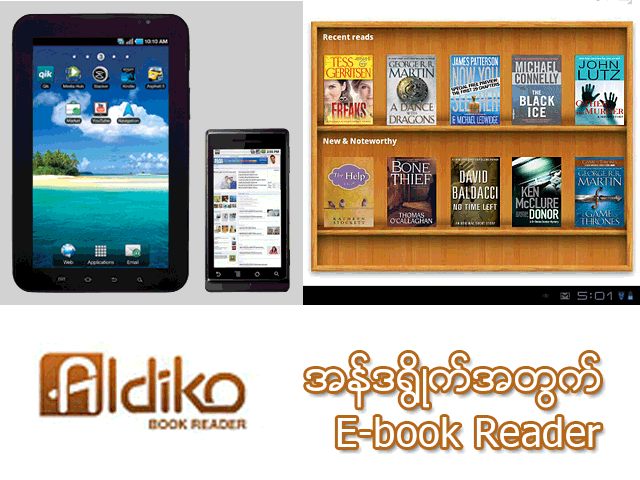
အန္ဒ႐ြိဳက္ စက္လည္ပတ္မႈ စနစ္နဲ႔ ေမာင္းထားတဲ့ ဖုန္း၊ သင္ဖုန္းေတြအတြက္ အေကာင္းဆံုး Reader (E-book စာအုပ္ဖတ္) တစ္ခုကုိ ျပပါဆုိရင္ Aldiko Book Reader ကုိပဲ ညႊန္ရမွာပါ။ ဘာျဖစ္လုိ႔လဲဆုိေတာ့ အင္တာနက္မွာ တင္ထားတဲ့ E-book စာအုပ္အမ်ားစုက pdf ေဖာ္မက္နဲ႔သာ ျပဳလုပ္ထားၿပီး ဒီ Aldiko Book Reader ကလည္း pdf ေဖာ္မက္ကုိ လက္ခံလုိ႔ပါပဲ။

မွတ္ခ်က္။ E-book Reader” ကုိ အန္ဒ႐ြိဳက္စနစ္နဲ႔ ေမာင္းထားတဲ့ ဖုန္း၊ သင္ပုန္းမွန္သမွ် ထည့္လုိ႔ရတယ္ ဆုိေပမယ့္ Gingerbread နာမည္ရတဲ့ အန္ဒရြိဳက္ 2.3 ဗားရွင္းနဲ႔ အထက္မွ ထည့္လုိ႔ အဆင္ေျပတယ္။ ခုေခတ္ေနာက္ဆံုးထုတ္ ဗားရွင္းက Ice Cream Sandwich လုိ႔ နာမည္ေပးထားတဲ့ Android 4.0.ပါ။ E-book Reader မထည့္ခင္ မိမိဖုန္း၊ သင္ပုန္းကုိ ဆန္းစစ္ၾကည့္လုိက္ပါဦး။

Aldiko Book Reader ဆုိတဲ့ ေဆာ့ပ္၀ဲလ္ကုိ ဖုန္း (သုိ႔မဟုတ္) သင္ပုန္းမွာ ထည့္သြင္းလုိပါက ေအာက္ပါအတုိင္း ဆက္လက္ လုပ္ေဆာင္ပါ-
(မွတ္ခ်က္- ဖုန္း (သုိ႔မဟုတ္) သင္ပုန္းမွာ 3-G, EDEG, Wi-Fi အင္တာနက္ တစ္မ်ဳိးမ်ဳိး ရွိေနရပါမယ္။)

1. Android Phone / Tablet (ဖုန္း၊ သင္ပုန္းနဲ႔)
(၁) ဖုန္း (သုိ႔မဟုတ္) သင္ပုန္းထဲရွိ Google Store App (ေစ်း၀ယ္ ဆြဲျခင္းပံုစံ) ကုိ ေရြးၿပီး ႏွိပ္လုိက္ပါ။

(၂) Application ကုိ ေရြးၿပီး ထပ္ႏွိပ္လုိက္ပါ။ (Application- အသံုးခ် အပ္ပ္ေတြ တန္းစီၿပီး အမ်ားႀကီး ေပၚလာမယ္။)

(၃) Aldiko Book Reader နာမည္နဲ႔ အပ္ပ္ (App) ကုိ ေတြ႔ေအာင္ ရွာပါ။ (ရွာရခက္ေနပါက မွန္ဘီလူးပံုစံ Search ကုိ ႏွိပ္ၿပီး Search Box မွာ Aldiko Book Reader စာလံုးကုိ ႐ုိက္ထည့္လုိက္ရင္ တန္းေပၚလာမယ္။)

(၄) Aldiko Book Reader ေဘးနားရွိ Install စာလံုးကုိ ႏွိပ္လုိက္ပါ။ (ခဏေစာင့္လုိက္ပါ- ေဒါင္းခ်ေနပါ့မယ္။)

(၅) ေဒါင္းခ်လုိ႔ ၿပီးတဲ့အခါမွာ Open, Done စာႏွစ္လံုးထဲက Done ကုိ ေရြးႏွိပ္လုိက္ပါ။ ဒါဆုိရင္ အသံုးခ် ေဆာ့ပ္၀ဲလ္တစ္ခုျဖစ္တဲ့ Aldiko Book Reader မိမိတုိ႔ရဲ့ ဖုန္း (ဒါမွမဟုတ္) သင္ပုန္းထဲ ေရာက္ရွိလာပါၿပီ။

2. Computer (ကြန္ပ်ဴတာနဲ႔)
 ေနာက္တစ္ဆင့္ကေတာ့ ဖုန္း (သုိ႔မဟုတ္) သင္ပုန္းကုိ ကြန္ပ်ဴတာနဲ႔ ခ်ိတ္ဆက္လုိက္ပါ။ USB ႀကိဳးနဲ႔ေနာ္။ (မမ္မုိရီစတစ္ ပံုစံ SC Card ေပၚလာလိမ့္မယ္)

(၆) ကြန္ပ်ဴတာမွာ သိမ္းဆည္း စုေဆာင္းထားတဲ့ E-book (pdf ေဖာ္မက္) ဖုိလ္ဒါ၊ ဖုိင္ေတြကုိ လုိက္ရွာပါ။ ေတြ႔တာနဲ႔ Select မွတ္လုိက္ပါ။ (တစ္အုပ္ပဲ ထည့္လုိက တစ္ဖုိင္ပဲ ေရြး။ အကုန္လံုး ထည့္လုိပါက Folder အလုိက္ ေရြးထားပါ။)

(၇) Select မွတ္ထားတဲ့ ဖုိင္/ ဖုိလ္ဒါေတြကုိ ဖုန္း (သုိ႔မဟုတ္) သင္ပုန္းထဲရွိ SD Card တြင္းသုိ႔ ဆြဲထည့္လုိက္ပါ။
(Copy / Paste နည္းနဲ႔လည္း ရတယ္။)

(၈) ဖုန္း (သုိ႔မဟုတ္) သင္ပုန္းကုိ ကြန္ပ်ဴတာကေန ျဖဳတ္လုိက္ပါ။

3. Phone / Tablet (ဖုန္း၊ သင္ပုန္းနဲ႔) 
မိမိတုိ႔ ဖတ္ခ်င္တဲ့စာအုပ္ေတြကုိ ဖုန္း (သုိ႔မဟုတ္) သင္ပုန္းထဲသုိ႔ ေရာက္ရွိေနေပမယ့္ SD Card မွာသာ ရွိေနေသးတယ္။ စာၾကည့္တုိက္ (Library) ဆီ မေရာက္ေသးဘူး။ စာၾကည့္တုိက္ (Library) ထဲ ေရာက္ဖုိ႔ရာ ထပ္သြင္းရပါဦးမယ္။

(၉) ဖုန္း (သုိ႔မဟုတ္) သင္ပုန္းထဲရွိ Aldiko Book Reader ကုိ ဖြင့္လုိက္ပါ။

ေပၚလာတဲ့ Aldiko Book Reader ရဲ့ စာၾကည့္တုိက္ ပံုစံ

(၁၀) ေပၚလာတဲ့ Aldiko Book Reader ထဲက Home ကုိ ေရြးႏွိပ္ပါ။
ေပၚလာတဲ့ Aldiko Book Reader ရဲ့ Home ပံုစံ

(၁၁) ေအာက္ေျခ ဘယ္ဘက္ရွိ SD Card ကို ေရြးၿပီး ႏွိပ္ပါ။

ေပၚလာတဲ့ SD Card ပံုစံ

(၁၂) SD Card ထဲမွာ ဆြဲထည့္ထားတဲ့ E-book စာအုပ္ေတြကုိ တစ္အုပ္ (၁-ဖုိင္) ေရြးႏွိပ္ပါ။
 ေအာက္ေျခရွိ Import to Aldiko (1) စာလံုးေပၚ ထပ္ႏွိပ္ပါ။

ဒီလုိပံုစံနဲ႔ ၁၀-အုပ္ထည့္ထားရင္ ၁၀-ခါ ေရြးႏွိပ္လုိက္၊
၁၀-ခါ Import to Aldiko စာလံုးေပၚ ႏွိပ္လုိက္ေပါ့။

Aldiko Book Reader စာၾကည့္တုိက္မွာ ေရာက္ေနတဲ့ စာအုပ္ပံုစံ

 (၁၃) သြင္းထားတဲ့ E-book စာအုပ္ေတြကုိ ဖြင့္ဖတ္လုိပါက စာၾကည့္တုိက္ (Library) မွာ ေပၚေနတဲ့ စာအုပ္ေတြကုိ ေရြးၿပီး ႏွိပ္လုိက္ပါ။

ပြင့္လာတဲ့ ပထမစာမ်က္ႏွာ ပံုစံ

တကယ္လုိ႔မ်ား အဂၤလိပ္စာအုပ္ျဖစ္ေနပါက နားမလည္ေသးတဲ့ အဓိပၸါယ္ေတြကုိ သီးသန္႔ အဘိဓာန္ စာအုပ္ ထပ္ဖြင့္စရာမလုိဘဲ နားမလည္တဲ့ စာလံုးေပၚ ကုိ ကလစ္ထပ္ႏွိပ္လုိက္တာနဲ႔ အဓိပၸါယ္ တန္းဖြင့္ႏုိင္တယ္။

အဓိပၸါယ္ရွာနည္းကေတာ့- နားမလည္ေသးတဲ့ အဂၤလိပ္စာလံုးကုိ ေရြး၊ စာလံုးေပၚ မွာ လက္ညွဳိးေလးနဲ႔ ခဏေလး ႏွိပ္ထားပါ။ ဒီစာလံုးေပၚ ဘားတန္း တစ္ခု ေပၚလာလိမ့္မယ္။

ပံုကုိၾကည့္ပါ

အဲဒီဘားတန္းမွာ Dictionary ကုိ ႏွိပ္လုိက္ရင္ စာလံုးနဲ႔ သက္ဆုိင္တဲ့ အဓိပၸါယ္ တသီတတန္းႀကီး ေပၚလာလိမ့္မယ္။

ပံုကုိၾကည့္ပါ

ဒါဆုိရင္ နဲ႔ E-book နဲ႔ သက္ဆုိင္သမွ် အားလံုး လုပ္ေဆာင္ႏုိင္လိမ့္မယ္လုိ႔ ေမွ်ာ္လင့္ရပါတယ္။ လုိက္လုပ္ၾကည့္ပါ။  ေျပာစရာ ရွိတာက ျမန္မာ E-book ေတြကုိေတာ့ အဲလုိ အဓိပၸါယ္ ထပ္ဖြင့္လုိ႔ မရဘူး ဆုိတာပါပဲ။
အားလံုးေက်နပ္ႏွစ္သိမ့္ႏုိင္ၾကပါေစ…။

Aug 23, 2012

အန္ဒ႐ြိဳက္-ကင္မရာ ထြက္ၿပီ

ဂူးဂဲလ္ရဲ့ အန္ဒ႐ြိဳက္ စက္လည္ပတ္မႈစနစ္နဲ႔ ေမာင္းထားတဲ့ ဒစ္ဂ်စ္တယ္ကင္မရာကုိ နီကြန္ (Nikon) ကုမၸဏီကေန ထုတ္လုပ္လုိက္ပါၿပီ။ ကင္မရာေလာကကုိ ပထဦးဆံုး ေျပာင္းလဲလုိက္တဲ့ ေရစီးေၾကာင္းတစ္ခုပါပဲ။ ဂ်ပန္ကုမၸဏီျဖစ္တဲ့ နီကြန္ဟာ point-and-shot Coolpix S800c မုိဒယ္ျဖစ္တဲ့ “လူမႈေရးအသံုးခ် ကင္မရာ” ကုိ ေစ်းကြက္တင္ ေရာင္းခ်ေတာ့မွာပါ။

 ေခတ္မီေနတဲ့ စမတ္ဖုန္းေတြေၾကာင့္ ကင္မရာေစ်းကြက္ဟာ ေနာက္ေကာက္က်ေနပါတယ္။ ဒါကုိ နီကြန္က ျဖည့္ေပးမွာပါ။ နီကြန္ရဲ့ အဆုိအရ အခုေနာက္ဆံုးေပၚ ထုတ္လုပ္ထားတဲ့ ကင္မရာမွာ ဓာတ္ပံုေတြကုိ တည္းျဖတ္ဖုိ႔ အပ္ပ္ (App) နဲ႔ အျခားေဆာ့ပ္၀ဲလ္ေတြကုိ ထည့္ေပးထားတယ္။ ၿပီးေတာ့ မွန္ဘီလူး (Lens) ႀကီးထားတာမုိ႔ အရည္အေသြးျမင့္ ႐ုပ္ပံုေကာင္းလည္း ထြက္မွာပါတဲ့။

နီကြန္ကေန ထုတ္ထားတဲ့ ေၾကျငာခ်က္အရဆုိရင္ ကင္မရာပါ ၀ုိင္ဖုိင္ကြန္ရက္နဲ႔ အသစ္ထည့္သြင္းထားတဲ့ ေဆာ့ပ္၀ဲလ္ေတြကေန လူမႈေရး၀က္ဆုိက္သံုး အင္တာနက္ဆီသုိ႔ ႐ုိက္ၿပီးသား ဓာတ္ပံုေတြကုိ အလြယ္တကူ တင္ပုိ႔ႏုိင္မွာပါတဲ့။

“စမတ္ဖုန္းနဲ႔ သင္ပုန္းေတြမွာလုိပဲ ဒီကင္မရာကုိ သံုးၿပီး ဓာတ္ပံု၊ ဗီဒီယုိေတြကုိ ႐ုိက္၊ အြန္းလုိင္းေပၚ ေကာက္တင္ႏုိင္တဲ့ အခြင့္အလမ္း ရတာပါပဲ။ ဒီကင္မရာနဲ႔ ႐ုိက္ထားတဲ့ ဓာတ္ပံု၊ ဗီဒီယုိေတြဆုိ ပုိၿပီး အရည္အေသြး ျမင့္ေသးတယ္” လုိ႔ နီကြန္က ေျပာတယ္။

“S800c (အခုထုတ္တဲ့ ကင္မရာ) နဲ႔ ဂိမ္းအမ်ားအျပား ေဆာ့ကစားႏုိင္တယ္။ ဓာတ္ပံု၊ ဗီဒီယုိေတြကုိ ဖန္တီးထုတ္လုပ္ႏုိင္တယ္။ ပုဂၢလိက ဆက္သြယ္ေရးျဖစ္တဲ့ အီေမးလ္ေတြ လွမ္းပုိ႔ႏုိင္တယ္။ ဒါ့အျပင္ နီကြန္ဓာတ္ပံုစတူဒီယုိ (အြန္းလုိင္း) မွာ ဓာတ္ပံု၊ ဗီဒီယုိေတြ သိမ္းဆည္းထားႏုိင္တယ္။ အဲဒီကေနတစ္ဆင့္ သူငယ္ခ်င္းေတြဆီ လွမ္းရွယ္ႏုိင္ေသးတယ္” လုိ႔ နီကြန္က ထပ္ျဖည့္ ေျပာပါတယ္။

အသစ္ ထုတ္လုပ္ထားတဲ့ နီကြန္ကင္မရာ Coolpix S800c ကုိ အေမရိကန္ေဒၚလာ ၃၅၀ (စတာလင္ေပါင္ ၂၂၀) နဲ႔ ေစ်းကြက္မွာ တင္ေရာင္းေနပါတယ္။ ဒီေစ်းႏႈန္းကုိ ဆမ္ေဆာင္းဂလက္ဇီ အက္စ္-သရီး (SIII) နဲ႔ HTC One X တုိ႔ရဲ့ ေစ်းႏႈန္းနဲ႔ ႏႈိင္းၾကည့္ရင္ တစ္၀က္ေလာက္ပဲ ရွိပါတယ္။ ဒါေပမယ့္ ဒီကင္မရာကုိ အသံုးခ်ႏုိင္ဖုိ႔ ဘယ္အြန္းလုိင္းစတုိးေတြက တာ၀န္ယူမလဲ ဆုိတာ ေစာင့္ၾကည့္ရဦးမွာပါလုိ႔ ေ၀ဖန္ေရးသမားတစ္ေယာက္က ေထာက္ျပတယ္။

ပုိၿပီး ေရပန္းစားေနတဲ့ Nikon ရဲ့ D90 SLR

“စန္းထေနတဲ့ စမတ္ဖုန္းေၾကာင့္ တိမ္ျမွပ္ေနတဲ့ ဒစ္ဂ်စ္ကင္မရာ ထုတ္ကုန္ပစၥည္းေတြဟာ ဒီနီကြန္ကင္မရာကပဲ အဆံုးသတ္ေပးႏုိင္မလားဆုိတာ အကဲျဖတ္ရဦးမွာပါ။ ဒီလုိဘက္ေပါင္းစုံ သံုးႏုိင္တဲ့ ကင္မရာကုိ ထုတ္လုပ္ေရာင္းခ်တာ ေနာက္ေတာင္က်ေနၿပီ” လုိ႔ ေဖာရက္စတာ သုေတသနစင္တာက မာတင္ဂီလ္က ထုတ္ေျပာတယ္။

“ဖြံ႔ျဖိဳးၿပီး ႏုိင္ငံႀကီးေတြမွာ ေနရာတုိင္းလုိလုိ မုိဘုိင္းမွ မုိဘုိင္းပါ၊ ၿပီးေတာ့ စမတ္ဖုန္း အသံုးျပဳတဲ့ႏႈန္းက ပင္မေရစီးေၾကာင္းလုိ တအားကုိ ျမွင့္တက္လာတယ္။ လူေတြက သူတုိ႔ သြားေလရာ တစ္ပါးတည္း သယ္သြားတတ္တာက စမတ္ဖုန္းပါ။ အခု အသစ္ထုတ္လုပ္လုိက္တဲ့ point-and-shoot ကင္မရာကုိလည္း အဲလုိပဲ လူနဲ႔တစ္ပါးတည္း သယ္သြားမယ္လုိ႔ ေမွ်ာ္လင့္ပါတယ္” လုိ႔ ဆက္လက္ ေျပာပါတယ္။

SLR အန္ဒ႐ြိဳက္ေခတ္ ျဖစ္ေလမလား? 
ရာဟူး (Yagoo) ရဲ့ ဖလစ္ကာ ဖုိတုိ (Flickr Photo) စစ္တမ္းအရဆုိရင္- ဆုိရွယ္နက္ေ၀ါ့က္ (လူမႈေရးကြန္ရက္) မွာ စမတ္ဖုန္း ဒါမွမဟုတ္ သင္ပုန္းတစ္ခုခုကုိ သံုးစြဲၾကျမဲ ျဖစ္တယ္တဲ့။ သူတုိ႔ရဲ့ အေရြးခ်ယ္ခံ ထိပ္တန္း ဆက္သြယ္ေရးပစၥည္း ၅-မ်ဳိးထဲမွာ အပ္ပယ္လ္ရဲ့ အုိင္ဖုန္း ၂-လံုး (iPhone4, iPhone4s)၊ ကင္ႏြန္ရဲ့ SLR မုိဒယ္ ၂-လံုး (႐ုိး႐ုိးမွန္ဘီလူးနဲ႔ အထူးမွန္ဘီလူး)၊ နီကြန္ရဲ့ SLR မုိဒယ္ ၁-လံုးတုိ႔ ပါ၀င္ပါတယ္။ အခုလည္း နီကြန္ရဲ့ ကင္မရာအသစ္တစ္လံုး ထုတ္လုပ္ျပန္ၿပီ။ ဒါေၾကာင့္ “SLR အန္ဒ႐ြိဳက္ေခတ္” ျဖစ္ေလမလားလုိ႔ ေမးခြန္း ထုတ္ၾကတာပါ။

ဒါေပမယ့္ ယူေက (ယူႏုိက္တက္ကင္းဒမ္) ႏုိင္ငံ၊ ၀ါသနာရွင္ ဓာတ္ပံုအသင္း မဂၢဇင္းရဲ့ အယ္ဒီတာ ဒမ္မီယင္း ဒီမုိလ္ဒါက “ဒီလုိမ်ဳိးကင္မရာ ထုတ္လုပ္ေရာင္းခ်တာကုိ မပစ္ပယ္သင့္ဘူး၊ ဒီကင္မရာက ဆုတ္ယုတ္လာတဲ့ ကင္မရာေစ်းကြက္ ျပန္ျမဲျမံလာေအာင္ ဆုပ္ကုိင္ျပလုိက္တာပါပဲ” လုိ႔ ေကာက္ခ်က္ ခ်တယ္။

သူကပဲ ဆက္ၿပီး “ေနာက္ထပ္ ဘာျမင္လာရဦးမလဲဆုိေတာ့ ဒီလုိမ်ဳိးနည္းပညာနဲ႔ အျခားထုတ္ကုန္ပစၥည္းေတြမွာလည္း က်ယ္ျပန္႔လာမွာ။ ေလဆာေစ်းကြက္မွာေကာ၊ SLR ကင္မရာ ေစ်းကြက္မွာပါ၊ ႏွစ္မ်ဳိးလံုးေပါ့” လုိ႔ ထပ္ဆုိေသးတယ္။

“အသစ္ထပ္တုိးထားတဲ့ လုပ္ေဆာင္ခ်က္ေတြဆုိရင္ အသံုးျပဳေတြအတြက္ တအားကုိ အေထာက္အကူ ျပဳတယ္။ အသံုးျပဳရတာ အရမ္းလြယ္တယ္။ အခုပဲ ၾကည့္ပါ၊ ကင္မရာရဲ့ အေရးပါမႈက ေပ်ာက္လုနီးပါး ျဖစ္ေနၿပီ။ ပ႐ုိဂရမ္ေတြကုိ ေမာင္းထည့္ၿပီး အသံုးျပဳရတဲ့ေခတ္ကုိ ေရာက္ေနၿပီ။ ဒီလုိဖန္တီးႏုိင္မႈ ရွိမွ သံုးရတာ လြယ္တယ္မုိ႔လား” လုိ႔ အယ္ဒီတာက ထပ္ျဖည့္ ဆုိလုိက္ေသးတယ္။

 point-and-shot Coolpix S800c ရဲ့ ေရွ႔ / ေနာက္ ပံုစံ

 မတ္ခ်္လတုန္းက ထုတ္ေ၀ခဲ့တဲ့ အင္ဂက္ဂ်က္ (Engadget) ရဲ့ နည္းပညာစာေစာင္မွာ ဆမ္ေဆာင္းက သာဒ္ပါတီလုိ႔ေခၚတဲ့ အပ္ပ္ (Apps) ေတြကုိ သူရဲ့ကင္မရာမွာ အသံုးျပဳဖုိ႔ စဥ္းစားထားတယ္လုိ႔ ေရးသားေဖာ္ျပထားတယ္။ ဒါေပမယ့္ ဆံုးျဖတ္ခ်က္ကုိေတာ့ မခ်ရေသးဘူး ဆုိပဲ။

ဂူးဂဲလ္က သူရဲ့ သာဒ္ပါတီ (Apps) ေဆာ့ပ္၀ဲလ္ေတြကုိ အသံုးျပဳခြင့္ေပးထားတယ္။ အခေၾကးေငြ မယူဘူးတဲ့။ ဒါေပမယ့္ မုိက္ခ႐ုိေဆာ့ပ္ကေတာ့ အန္ဒ႐ြိဳက္ နည္းပညာသံုး ထုတ္ကုန္ပစၥည္းမွန္သမွ် သူရဲ့ ေဆာ့ပ္၀ဲလ္အသံုးျပဳခြင့္ မူပုိင္ လုိင္စင္ကုိ ေလွ်ာက္ရမယ္တဲ့။ အခုေလာေလာဆယ္ အေနအထားအရေတာ့ မုိက္ခ႐ုိေဆာ့ပ္ေကာ နီကြန္ေကာ တစ္ေယာက္နဲ႔တစ္ေယာက္ စကားမေျပာရေသးပါဘူး။ သေဘာတူညီခ်က္စာခ်ဳပ္ မခ်ဳပ္ၾကေသးပါဘူး။

point-and-shot Coolpix S800c ရဲ့ တုိ႔ထိမ်က္ႏွာျပင္

 ေအာက္ေဖာ္ျပပါ အခ်က္အလက္မ်ားဟာ နီကြန္ကင္မရာျဖစ္တဲ့ point-and-shot Coolpix S800c မုိဒယ္ရဲ့ အေသးစိတ္ အခ်က္အလက္ေတြပါ-

1. Android OS (စက္လည္ပတ္မႈစနစ္) 
သံုးလုိတဲ့ အသံုးခ်အပ္ပ္ (Apps) ေတြကုိ Google Play အြန္းလုိင္းစတုိးကေန ကင္မရာထဲကုိ တုိက္႐ုိက္ေမာင္းထည့္ပါ။ အသင့္ထည့္သြင္းထားတဲ့ အပ္ပ္ (Apps) ေတြကေတာ့- photo apps, social media apps, games ေတြပါ။

2. Share your world 
၀ုိင္ဖုိင္ကေနတစ္ဆင့္ အင္တာနက္ကုိ ခ်ိတ္ဆက္ႏုိင္တယ္။ ႐ုိက္ထားတဲ့ ဓာတ္ပံု၊ ဗီဒီယုိေတြကုိ လူမႈေရး၀က္ဆုိက္မွာ တင္ႏုိင္တယ္။ စမတ္ဖုန္း၊ သင္ပုန္းေတြနဲ႔ ဓာတ္ပံု၊ ဗီဒီယုိ အကူးအေျပာင္း လုပ္ေဆာင္ႏုိင္တယ္။

3. Back-illuminated 16-MP CMOS sensor 
EXPEED ပ႐ုိဆက္ဆာကုိ သံုးထားတဲ့အတြက္ ဘယ္အလင္းေရာင္နဲ႔ မဆုိ အရည္အေသြးျမင့္ ႐ုပ္ျငိမ္-ဓာတ္ပံု၊ ရုပ္ရွင္-ဗီဒီယုိေတြကုိ ေကာင္းေကာင္း တည္းျဖတ္ႏုိင္တယ္။

4. Stunning images (ရင္သပ္႐ႈေမာ) 
NIKKOR wide-angle 10x optical zoom lens (25–250mm) ကုိ ED glass မွန္နဲ႔ အသံုးျပဳထားတယ္။ ဒါေၾကာင့္လည္း အနီးကပ္ပဲ ႐ုိက္႐ုိက္၊ အေ၀းပဲ ႐ုိက္႐ုိက္ ျပတ္သားတဲ့ ပံုရိပ္၊ စုိေျပတဲ့ အေရာင္အဆင္း၊ ရပ္သပ္႐ႈေမာတဲ့ ဓာတ္ပံုေကာင္းေတြ ထြက္လာမွာပါ။

5.Touch control
 ေခတ္မီတဲ့ စမတ္ဖုန္းလုိပဲ တုိ႔ထိမ်က္ႏွာျပင္ ေခ်ာေမြ႔တယ္။ အလင္းျပန္ မရွိဘူး၊ ၃-လက္မခြဲ OLED အမ်ိဳးအစား တုိ႔ထိမ်က္ႏွာျပင္ (touch screen) ကုိ သံုးထားတယ္။

6. myPicturetown.com 
ဘယ္ကုိပဲ ေရာက္ေရာက္ myPicturetown.com ၀က္ဆုိက္ကုိသာ ၀င္လုိက္ပါ။ Photo gallery မွာ တင္ထားတဲ့ ဓာတ္ပံုေတြကုိ အခ်ိန္မေရြး ၀င္ၾကည့္ႏုိင္ပါတယ္။ မိမိရဲ့ ကုိယ္ပုိင္ဓာတ္ပံုေတြကို အြန္းလုိင္းေပၚ တင္ၿပီး သိမ္းထားလုိပါက Nikon’s Internet-based photo storage service မွာ သြားၿပီး ကလစ္လုိက္႐ုံပါပဲ။

7. Built-in GPS 
 ေျမပံုစနစ္ကုိလည္း ထည့္သြင္းထားတယ္။ မိမိဓာတ္ပံု ဘယ္မွာ ႐ုိက္ထားတယ္ဆုိတာကုိ ေနရာအတိအက် ေဖာ္ျပေပးႏုိင္တဲ့ ေျမပံုစနစ္လည္း ပါ၀င္တယ္။

8. Full HD (1080p) movie with stereo sound 
အရည္အေသြးျပည့္ ၁၀၈၀ မီဂါပစ္ဇယ္လ္ သံုးထားတာရယ္၊ ၁၀-ဆ ခ်ဳံ့ / ခဲ့်ႏုိင္တဲ့ ဇြန္ (zoom) ရယ္ေၾကာင့္ ဓာတ္ပံုေကာင္း ထြက္ႏုိင္သလုိ၊ ႐ုပ္ရွင္-ဗီဒီယုိကုိလည္း ဖရိန္ႏႈန္း၂၄၀ သံုးထားအတြက္ အေျပးႏႈန္း သြက္လက္တယ္။ အသံစနစ္ကုိလည္း စတီရီယို (သံစုံ) စနစ္နဲ႔ ဖန္တီးထားတယ္။

9. Easy Panorama 360°/180°
 ေရျပင္ညီ အလ်ားလုိက္နဲ႔ ျဖစ္ျဖစ္၊ ေထာင္လုိက္နဲ႔ ျဖစ္ျဖစ္ ျမင္ကြင္းက်ယ္ကုိ ႐ုိက္ႏုိင္ေအာင္ ဖန္တီးထားတယ္။ တစ္ပတ္လည္ အေစာင္း ၃၆၀ ဒီဂရီ၊ တစ္၀က္လည္ အေစာင္း ၁၈၀ ဒီဂရီ ျမင္ကြင္းက်ယ္ေပါ့။

10. 2-GB internal memory 
ကင္မရာတြင္း သုိေလွာင္ႏုိင္ ပမာဏကုိေတာ့ ၂-ဂ်ီဘီနဲ႔ ထည့္ထားတယ္။ အျပင္ SD ကဒ္နဲ႔ စုိက္မယ္ဆုိရင္ ၃၂-ဂ်ီဘီအထိ စုိက္ထည့္ၿပီး သံုးႏုိင္ပါတယ္။

11.USB and AC charging 
ကင္မရာရဲ့ ဘကၳရီကုိ အားသြင္းရင္ ကြန္ပ်ဴတာနဲ႔ ခ်ိတ္ဆက္လုိ႔ပဲ ျဖစ္ျဖစ္၊ အျပင္လွ်စ္စစ္နဲ႔ပဲ ျဖစ္ျဖစ္ USB အေပါက္ကုိ သံုးၿပီး အားသြင္းႏုိင္ပါတယ္။

မွီျငမ္း- 
- http://www.bbc.co.uk/news/technology-19342708
- http://www.europe-nikon.com/en_GB/product/digital-cameras/coolpix/style/coolpix-s800c

Aug 19, 2012

ဆမ္ေဆာင္း ဂလက္ဇီႏုတ္ ၁၀.၁

ဆမ္ေဆာင္း ဂလက္ဇီႏုတ္ ၁၀.၁ 
မ၀ယ္မီ သိသင့္တဲ့ အခ်က္အလက္မ်ား 
ဆမ္ေဆာင္းကုမၸဏီက ဂလက္ဇီႏုတ္ ၁၀.၁ (Samsung Galaxy Note 10.1) ကုိ ထုတ္လုပ္လုိက္ျပန္ပါၿပီ။ ႏုိင္ငံႀကီးေတြရဲ့ လက္လီအေရာင္းဆုိင္တုိင္းမွာ ၀ယ္ယူရရွိနုိင္ပါၿပီ။ အေမရိကန္ေဒၚလာ ၅၀၀ နဲ႔ပါ။ အသစ္ထြက္လာတဲ့ ဆမ္ေဆာင္း ဂလက္ဇီႏုတ္ ၁၀.၁ သင္ပုန္းဟာ ဟင္းေပါင္းအုိး ျဖစ္ေနတယ္။ ဒါေၾကာင့္လည္း ေ၀ဖန္မႈ မ်ားစြာ ထြက္လာတယ္။ ပီစီ၀ါးလ္ရဲ့ ေမလစ္စာကေတာ့ ဒီသင္ပုန္းကုိ “ဗ်က္က်ယ္တဲ့ ဆြဲေဆာင္မႈနဲ႔ က်စ္လစ္တဲ့ ေျဖေဖ်ာ္မႈ”လုိ႔ အမည္တပ္တယ္။ ဒါေပမယ့္ တစ္ခ်ဳိ႔ေ၀ဖန္ေရးသမားေတြကေတာ့ “ႀကိဳက္စရာ မေကာင္းတဲ့ သင္ပုန္းႀကီး”၊ “လုပ္ကြက္မ်ားနဲ႔ အေလး သင္ပုန္းႀကီး”လုိ႔ သမုတ္ၾကတယ္။

အကယ္၍သာ သင္ပုန္း တစ္ခ်ပ္ခ်ပ္ကုိ ၀ယ္သံုးဖုိ႔ ဆံုးျဖတ္မယ္ဆုိရင္ ဆမ္ေဆာင္း ဂလက္ဇီႏုတ္ ၁၀.၁ ဟာ သင့္အတြက္ ေရြး၀ယ္စရာ သင္ပုန္း (Tablet) ပါ။ ဒါေပမယ့္ အုိင္ပက္ (iPad) မဟုတ္ဘူးဆုိတာကုိေတာ့ သိထားႏွင့္ပါ။ အဲ… သင္ပုန္းအေရာင္းဆုိင္ကုိ အေျပးကေလး မသြားမီ၊ အေမဇုန္ (Amazon) စတဲ့ အြန္းလုိင္းအေရာင္းဆုိင္ထဲ ေလာ့ဂ္အင္း မလုပ္ခင္ ဆမ္ေဆာင္း ဂလက္ဇီႏုတ္ ၁၀.၁ ရဲ့ ေကာင္းကြက္ ဆုိးကြက္ကုိ ႀကိဳတင္ေလ့လာထားသင့္တယ္။ နည္းနည္းေလးျဖစ္ျဖစ္ေပါ့။

အခု ေရးတင္လိုက္တဲ့ အခ်က္အလက္ဟာ သိသင့္သိထုိက္တဲ့ ဂလက္ဇီႏုတ္ ၁၀.၁ ရဲ့ အခ်က္အလက္ထဲက တစ္ခ်ိဳ႔တစ္၀က္ပါ-

ပံုစံဟန္ပန္ 
ဆမ္ေဆာင္း ဂလက္ဇီႏုတ္ ၁၀.၁ ရဲ့ ႐ုပ္ျပ အရည္အေသြးဟာ ၁၂၈၀ x ၈၀၀ ရီဆုိလူးရွင္းနဲ႔ပါ။ ပ႐ုိဆက္ဆာကုိေတာ့ ကြာဇ္ကုိး (Quad-Core 1.4) နဲ႔ သံုးထားၿပီး၊ မန္မုိရီကုိ ၂-ဂ်ီဘီ သံုးထားတယ္။ စက္ပါ-သုိေလွာင္မႈ ပမာဏကုိ ၁၆-ဂ်ီဘီနဲ႔ ၃၂-ဂ်ီဘီ ဆုိၿပီး ၂-မ်ဳိး ခြဲထုတ္ထားတယ္။ အျပင္မန္မုိရီ (Micro SD) ကဒ္နဲ႔ ထည့္သံုးခ်င္ရင္ ၃၂-ဂ်ီဘီအထိ စုိက္ထည့္လုိ႔ရတယ္။ ဓာတ္ပံု႐ုိက္ ကင္မရာကုိ ၅-မီဂါပစ္ဇယ္လ္နဲ႔ သံုးထားၿပီး ၀က္ကမ္ (မ်က္ႏွာျပ) ကင္မရာကုိကား ၁.၉ မီဂါပစ္ဇယ္လ္နဲ႔ အသံုးျပဳထားတယ္။ သင္ပုန္းမွာ မရွိမျဖစ္တဲ့ ၀ုိင္ဖုိင္ (Wi-Fi)၊ ဘလူးတု (Bluetooth 4.0) ပါမယ္၊ ယူအက္ဘီ (USB 2.0) အေပါက္ ပါမယ္။ အျပင္က တီဗီနဲ႔ ခ်ိတ္ဆက္မယ့္ အင္ဖရာႀကိဳး (IR) ပါမယ္။ စက္လည္ပတ္မႈစနစ္ကုိေတာ့ အန္ဒ႐ြိဳက္ ၄.၀ လုိ႔ေခၚတဲ့ အုိက္စကရင္းဆန္းဒ၀စ္နဲ႔ ေမာင္းထားတယ္။ (အခုသံုးေနတဲ့ အန္ဒ႐ြိဳက္ ၄.၁ ေခၚ ဂ်ယ္လီဘင္း (Jelly Bean) အထိ ျမွင့္တင္လုိ႔ ရတယ္လုိ႔ ေၾကျငာထားတယ္။) ေပၚပင္နဲ႔ ႏွိပ္ၿပီး သံုးရတဲ့ သင္ပုန္း အမ်ဳိးအစားပါ၊ ဒါကုိ S Pen Stylus လုိ႔ ေခၚတယ္။

အသံုးခ်ေဆာ့ပ္၀ဲလ္ 
ဆမ္ေဆာင္း ဂလက္ဇီႏုတ္ ၁၀.၁ မွာ အသံုးခ်ေဆာ့ပ္၀ဲလ္လု႔ိ ေခၚေနၾကတဲ့ အပ္ပ္ (Apps) ေတြ အမ်ားအျပား ထည့္ေပးထားတယ္။ ဒီထဲ အဖုိးတန္ဆံုးက ဖုိတုိေရွာ့-တပ္ခ်္ (Adobe Photoshop Touch) ကုိ ထည့္ေပးထားျခင္းပဲ ျဖစ္တယ္။ ဂူးဂဲလ္ပေလး (Google Play) စတုိးမွာ ဖုိတုိေရွာ့-တပ္ခ်္ကုိ အေမရိကန္ေဒၚလာ ၁၀ နဲ႔ ၀ယ္သံုးရတယ္ေလ။ ဒါေပမယ့္ ဂလက္ဇီႏုတ္ ၁၀.၁ မွာေတာ့ အခမဲ့ တင္ေပးထားတယ္။ သိမ္းထားခ်င္တဲ့ ဖုိင္ေတြကို Drop Box မွာ 50 GB အထိ သိမ္းထားႏုိင္တယ္။ အခမဲ့ပဲ။ ဒါေပမယ့္ ၂-ႏွစ္အတြင္းသာ ခြင့္ျပဳထားတယ္။ စာစီစာ႐ုိက္အတြက္ ပုိလာရစ္ ေအာ့ပ္ဖစ္ (Polaris Office) အျပင္ အျခား အသံုးမ်ားေနတဲ့ အပ္ပ္(Apps) ေပါင္းမ်ားစြာကုိလည္း ထည့္သြင္းေပးထားတယ္။

ရႏုိင္မယ့္ေနရာ 
စျဖန္႔တုန္းက အြန္းလုိင္းစတုိးဆုိင္ေတြျဖစ္တဲ့ Amazon, Best Buy, BrandSmart, CDW, Conn’s, Fry’s, HH Gregg, and Tiger Direct တုိ႔မွာသာ မွာယူလုိ႔ ရပါတယ္။ အခုေတာ့ လက္လီအေရာင္းဆုိင္ ေတာ္ေတာ္မ်ားမွာ တင္ေရာင္းေနၾကပါၿပီ။ 16GB ဂလက္ဇီႏုတ္ကုိေတာ့ အေမရိကန္ေဒၚလာ ၅၀၀၊ 32GB ကုိ အေမရိကန္ေဒၚလာ ၅၅၀ နဲ႔ တုိက္႐ုိက္ ၀ယ္ယူသံုးစြဲႏုိင္ပါတယ္။

S Pen နဲ႔လည္း သံုးလုိ႔ ရတဲ့ ဆမ္ေဆာင္း ဂလက္ဇီႏုတ္ ၁၀.၁ 

 S Pen (ေပၚပင္) 
အပ္ပယ္လ္ကုမၸဏီက ေပၚပင္နဲ႔ တုိ႔ထိရတဲ့ မ်က္ႏွာျပင္ေခတ္ကုိ ျပန္သြားေကာင္း သြားေပမယ့္ ဆမ္ေဆာင္းကေတာ့ တေျဖးေျဖးခ်င္း သြားေနပါၿပီ။ တုိ႔ထိမ်က္ႏွာျပင္ အမ်ဳိးအစားျဖစ္တဲ့ စမတ္ဖုန္းနဲ႔ သင္ပုန္းမွာ တကယ့္တကယ္ေတာ့ ေပၚပင္ဆုိတာ အပုိအလုပ္ပါ။ မလုိအပ္ပါဘူး။ အဲ.. ေသးေသးမႊားမႊား အ႐ုပ္ေလးေတြ ေရးဆြဲတာက လြဲရင္ေပါ့။ ဆမ္ေဆာင္း ဂလက္ဇီႏုတ္ ၁၀.၁ မွာ ေပၚပင္နဲ႔ အသံုး၀င္တဲ့ ေနရာကေတာ့ အက္စ္ႏုတ္ (S Note) နဲ႔ ဖုိတုိေရွာ့-တပ္ခ်္ (Photoshop Touch) လုပ္ေဆာင္တဲ့ ၂-ေနရာမွာသာ။ ေပၚပင္ ပါလာတာကုိ မႀကိဳက္တဲ့သူေတြကေတာ့ အလုပ္႐ႈပ္တယ္။ ေပၚပင္ မေပ်ာက္ေအာင္ တာ၀န္ ယူရတာကုိက အလုပ္တစ္ခုလုိ႔ ျမင္တယ္။ ဆမ္ေဆာင္းကေတာ့ ၅-လက္မအရြယ္ရွိတဲ့ ဂလက္ဇီႏုတ္ (ဖုန္း+သင္ပုန္း ၂-မ်ဳိးသံုး) မွာကတည္းက ေပၚပင္နဲ႔ မ်က္ႏွာျပင္ကုိ တုိ႔ရတဲ့ အေလ့အထကုိ အစပ်ဳိးခဲ့တယ္။ ေ၀ဖန္သံေတြ ဘယ္လုိပဲ ဆူညံထြက္လာပါေစ၊ အခု ၁၀-လက္မေက်ာ္ရွိတဲ့ ဂလက္ဇီႏုတ္ အႀကီးမွာလည္း ေပၚပင္ကုိ ထပ္ၿပီး သံုးခုိင္းဆဲပါပဲ။

မ်က္ႏွာျပင္စံု လုပ္ေဆာင္ခ်က္ 
ဆမ္ေဆာင္း ဂလက္ဇီႏုတ္ ၁၀.၁ မွာ ဘယ္အပ္ပ္ (App) တစ္ခုမွ ထပ္ထည့္စရာ မလုိေလာက္ေအာင္ အစံု ေမာင္းထည့္ေပးထားတယ္။ (အသင့္သြင္းထားတယ္။) မ်က္ႏွာျပင္စံု လုပ္ေဆာင္ခ်က္လုိ႔ေခၚတဲ့ ၀င္ဒုိးစနပ္လုိ လုပ္ေဆာင္ခ်က္မ်ဳိးကုိ အသံုးျပဳထားတယ္။ အပ္ပ္ ၂-ခုကုိ တျပိဳင္တည္း ဖြင့္လုိ႔ရတယ္။ ဟုိဘက္ ဒီဘက္ ေပၚေပးလိမ့္မယ္။ ဒါေပမယ့္ အပ္ပ္ (App) တုိင္းကုိေတာ့ ခြင့္မျပဳပါ။ Web browser, S Note, Video Player, e-mail, Gallery, and Polaris Office စတဲ့ အပ္ပ္ (အသံုးခ်) အမ်ဳိးအစားေတြကုိသာ တစ္ျပဳိင္တည္း ၂-ခု ဖြင့္လုိ႔ရမယ္။ ဥပမာ- ဒီဘက္ျခမ္းကုိ Web browser ကုိ ဖြင့္ထားမယ္။ ဟုိဘက္ျခမ္းကုိေတာ့ S Note ကုိ ဖြင့္ထားတယ္။ Web browser ထဲက လုိခ်င္တဲ့ စာ၊ အခ်က္လက္ေတြကုိ အင္တာနက္မွာ ရွာမယ္။ စိတ္ႀကိဳက္ေတြ႔တာနဲ႔ Select မွတ္ၿပီး Copy ကူးယူမယ္။ ကူးထားတဲ့ ေကာ္ပီကုိ တစ္ဘက္ျခမ္းမွာ ၿပိဳင္တူ ဖြင့္ထားတဲ့ S Note ထဲသုိ႔ paste ထည့္လုိက္မယ္။ (အရင္ထုတ္ခဲ့တဲ့ သင္ပုန္းေတြတုန္းကလုိ တစ္ခုဖြင့္၊ တစ္ခုပိတ္စရာ မလုိပဲ Apps ၂-ခုကုိ ျပိဳင္တူ အလုပ္ လုပ္ႏုိင္တာပါ။) ၿပီးေတာ့ ဂလက္ဇီႏုတ္ ၁၀.၁ ရဲ့ video player ကုိ ဖြင့္လုိက္တုိင္း လုပ္ေဆာင္ခ်က္ေတြက ထိပ္ပုိင္းမွာ ေပၚေပးတယ္။ ဒီ video player နဲ႔ ျပိဳင္တူ ဖြင့္ထားတဲ့ App တစ္ခုခုေပၚသုိ႔ ဆြဲၿပီး သြားတင္ထားလုိ႔ ရတယ္။ (ဖြင့္ထားတဲ့ အပ္ပ္တစ္ခုေပၚမွာ ထပ္လုိက္တဲ့သေဘာပါ။)

ေဖေဖာ္၀ါရီလတုန္းက ထုတ္ေရာင္းခဲ့တဲ့့ ဆမ္ေဆာင္း ဂလက္ဇီႏုတ္ 

ဘကၳရီ သက္တမ္း 
အလင္းေတာက္ပအား ၂၀၀ နဲ႔ ခ်ိန္ၿပီး ဗီဒီယုိ ကလစ္တစ္ခုကို ဖြင့္ၿပီး စမ္းသပ္ရာမွာ ၈-နာရီနဲ႔ ၂၄ မိနစ္ ဘကၳရီ သက္တမ္း ခံပါတယ္။

ဟာ့ဒ္၀ဲလ္ 
ဆမ္ေဆာင္း ဂလက္ဇီႏုတ္ ၁၀.၁ ရဲ့ ကုိယ္ထည္ပုိင္းကေတာ့ ေပါ့ၿပီး ပါးလႊားတယ္လုိ႔ ဆုိရမွာပါ။ တကယ္လုိ႔ အုိင္ပက္နဲ႔ ယွဥ္ၾကည့္ရင္ေပါ့။ ၁. ၃၂ ေပါင္သာ အေလးခ်ိန္ ရွိတာမုိ႔ ေပါ့တယ္။ ၀.၃၅ လက္မ (လက္မ၀က္ေတာင္ မျပည့္) အထူသာ ရွိတာမုိ႔ ပါးလႊားတယ္။ အပ္ပယ္လ္ရဲ့ နယူးအုိင္ပက္ကား အထူ ၀.၃၇ ရွိၿပီး အေလးခ်ိန္က ၁.၄၄ ေပါင္ (၁-ေပါင္ခြဲနီးပါး) ရွိတယ္။ ဒါေပမယ့္ ပါးတယ္၊ ထူတယ္၊ ေပါ့တယ္၊ ေလးတယ္ဆိုတာက ေစ်းႏႈန္းနဲ႔လည္း အမ်ားႀကီး ဆက္စပ္တယ္လုိ႔ ပီစီ၀ါးလ္က သံုးသပ္ထားတယ္။ ဂလက္ဇီႏုတ္ ၁၀.၁ ရဲ့ ကုိယ္ထည္ပုိင္းဟာ ပလပ္စတစ္နဲ႔သာ အုပ္ထားတယ္။ ဒါေၾကာင့္ ေစ်းခ်ဳိမယ္၊ ေပ့ါပါးသြားမယ္ေပါ့။ Verge နဲ႔ The New York Times ႏွစ္ခုစလံုးက ေနာက္ဖံုးပလပ္စတစ္က ပ်က္စီးလြယ္မယ္လုိ႔ မွတ္ခ်က္ခ်ထားေလရဲ့။ The New York Times က ေဒးဗစ္ပုိဂူ အၾကံျပဳထားတာက ဂလက္ဇီႏုတ္ ၁၀.၁ ကုိ မ၀ယ္ခင္ စမ္းသပ္ ကုိင္တြယ္ၾကည့္သင့္တယ္လုိ႔။ ဘာလုိ႔လဲဆုိေတာ့ ေနာက္ဖံုးကုိ ကုိင္လုိက္တဲ့အခ်ိန္မွာ အတြင္းက ဆားကစ္ျပားေတြနဲ႔ ထိေတြ႔ရသလုိ ခံစားေနရလုိ႔ပါတဲ့။

ဆမ္ေဆာင္း ဂလက္ဇီႏုတ္ ၁၀.၁ ရဲ့ ထြက္ေပၚလာတဲ့ သံုးသပ္ခ်က္ အသံေတြကုိ နားေထာင္ရင္ေတာ့ သိပ္အားရစရာ မရွိဘူးေပါ့။ ဒါေပမယ့္ ဘာပဲေျပာေျပာ အားလံုးကုိ ျခံဳငံုၿပီး သပ္သပ္ရရင္ ၀ယ္သင့္တဲ့ သင္ပုန္း (Tablet) တစ္ခ်ပ္ပါပဲ။ တကယ္လုိ႔မ်ား အေၾကာင္းအမ်ဳိးမ်ဳိးေၾကာင့္ အိုင္ပက္ (iPad) ကုိ ၀ယ္မသံုးခ်င္ / ၀ယ္မသံုးႏုိင္သူမ်ားအတြက္ေပါ့။

မွီျငမ္း- 
လန္ေပါလ္ (Lan Paul) ရဲ့ ပီစီ၀ါးလ္ (PC World) မဂၢဇင္း ၾသဂုတ္လ ၁၆၊ ၂၀၁၂